科汛网校系列(源码部署)
 培训考核系列(源码部署)
 科汛云开店SaaS平台
科汛网校系列(源码部署)培训考核系列(源码部署)科汛云开店SaaS平台
科汛云开店SaaS平台
科汛网校系列(源码部署)培训考核系列(源码部署)科汛云开店SaaS平台一.视频播放器的接口设置
1.如果视频类型,没有满足您的需求,您可以在“课程信息”-“网校基本设置”-“视频播放”,设置视频播放器的接口设置,如图:
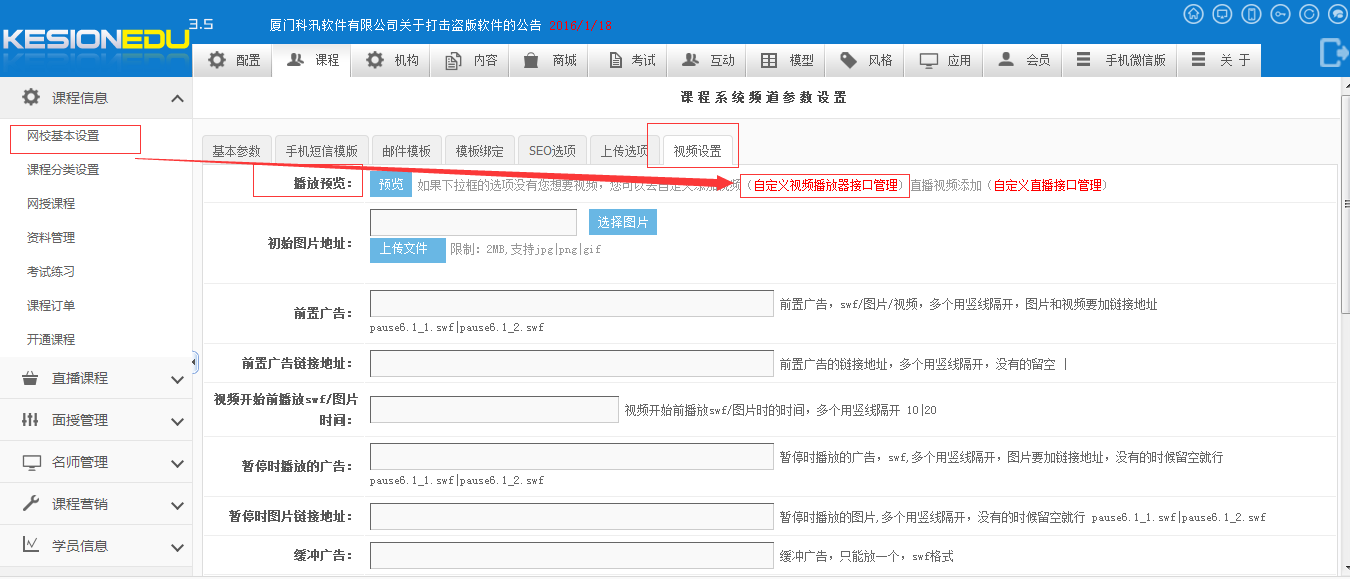
2.点击“自定义视频播放器接口管理”,如图:
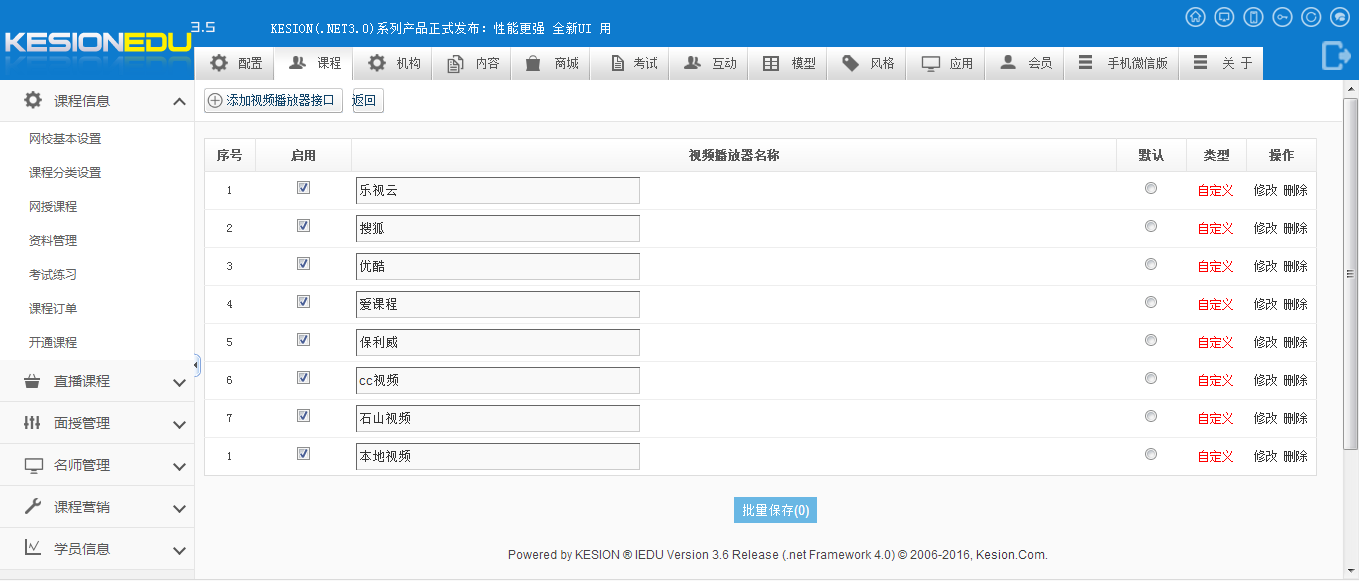
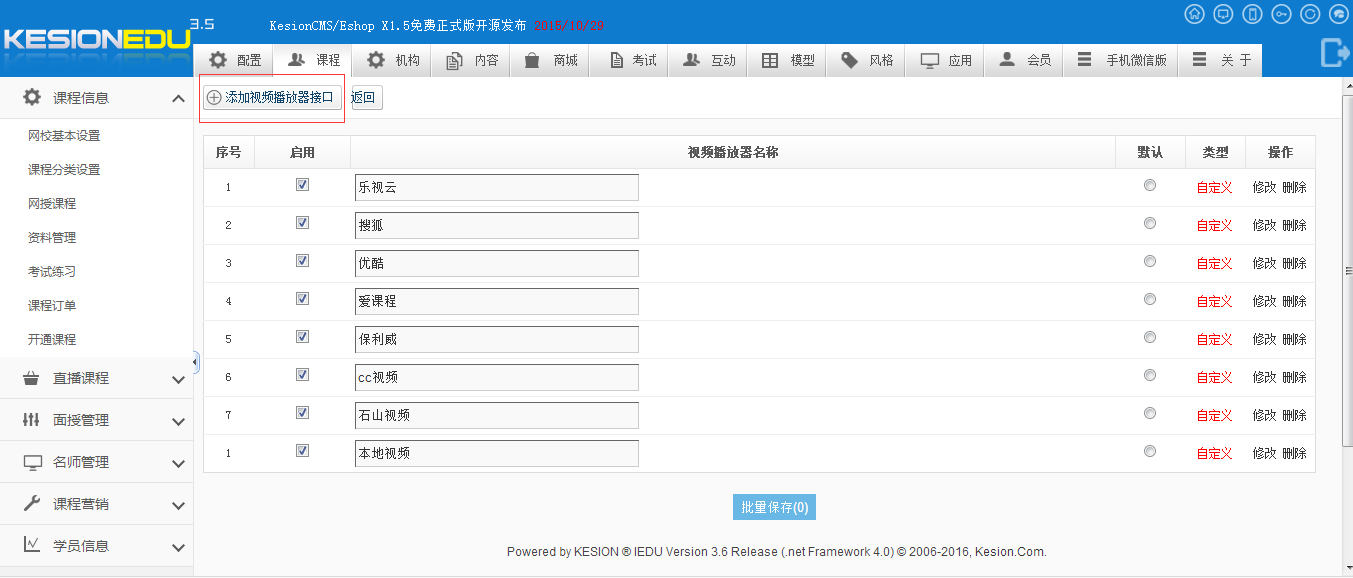
然后,点击“添加视频播放器接口”,如图:
例如,添加“暴风影视”,首页您要到http://www.baofengcloud.com,那边添加视频,在把那段javascript代码复制,并粘贴我们系统对应的“PC版的调用视频播放器的脚本”和“手机版的调用视频播放器的脚本”,如图:
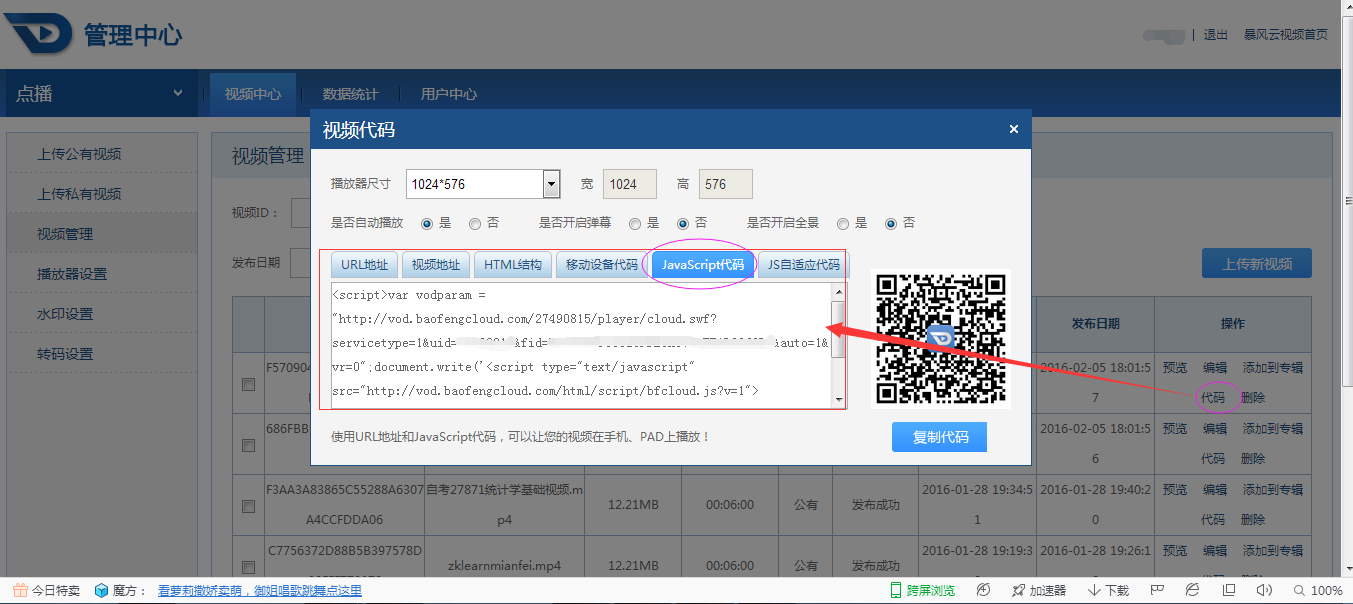
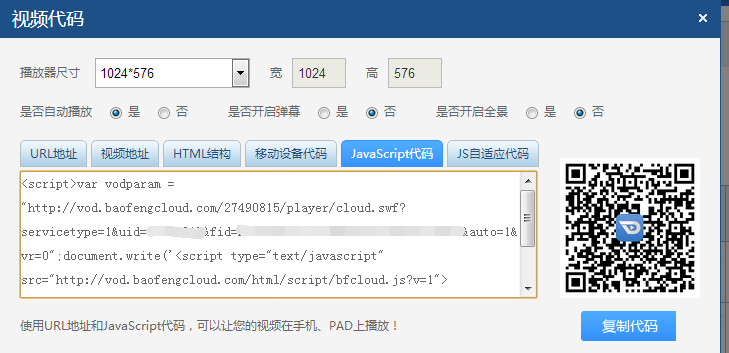
把这两个打上马赛克的参数,在我们的系统平台替换成{KS:PLAY1}和{KS:PLAY2},如果是别的视频的播放器接口的话,而且它只有一个的参数的话,那么就用{KS:PLAY1},注意:
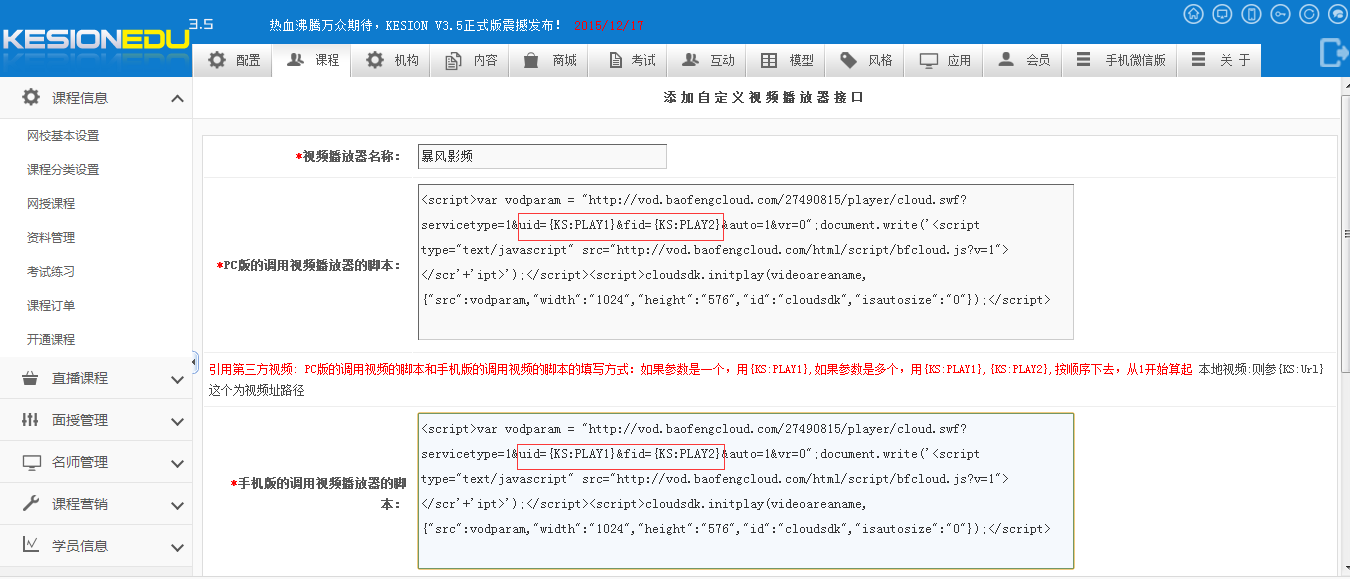
如果参数是一个,用{KS:PLAY1},如果参数是多个,用{KS:PLAY1},{KS:PLAY2},按顺序下去,从1开始算起 本地视频:则参{KS:Url} 这个为视频址路径。
如图:
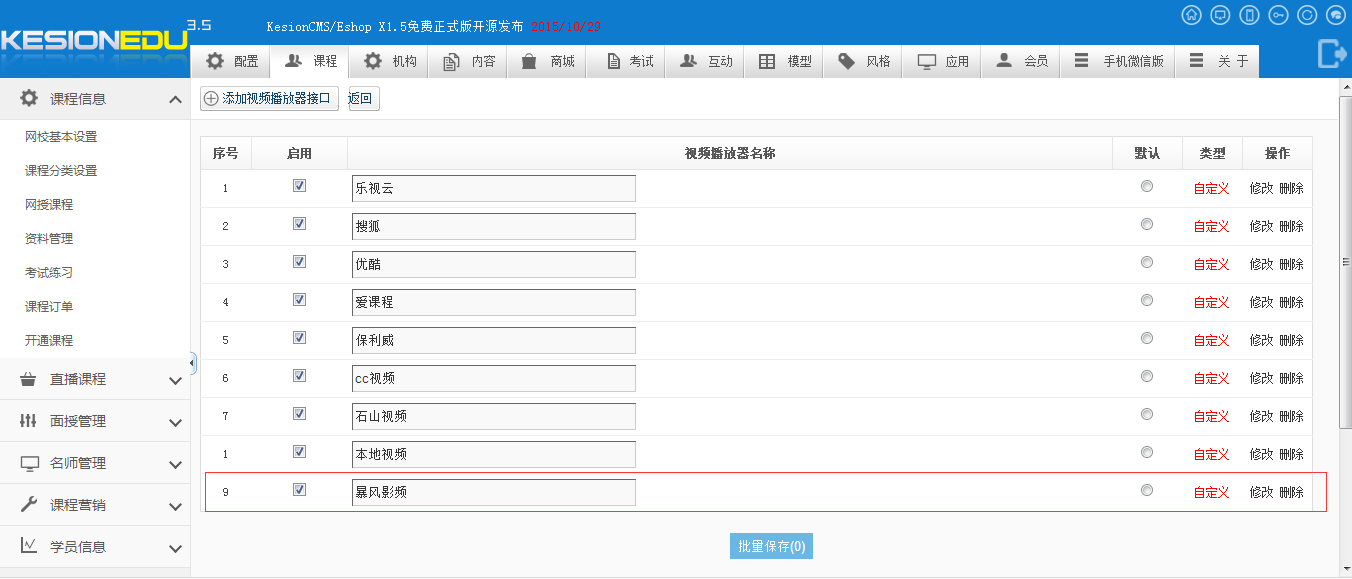
然后,点击”确定保存“,效果如图:
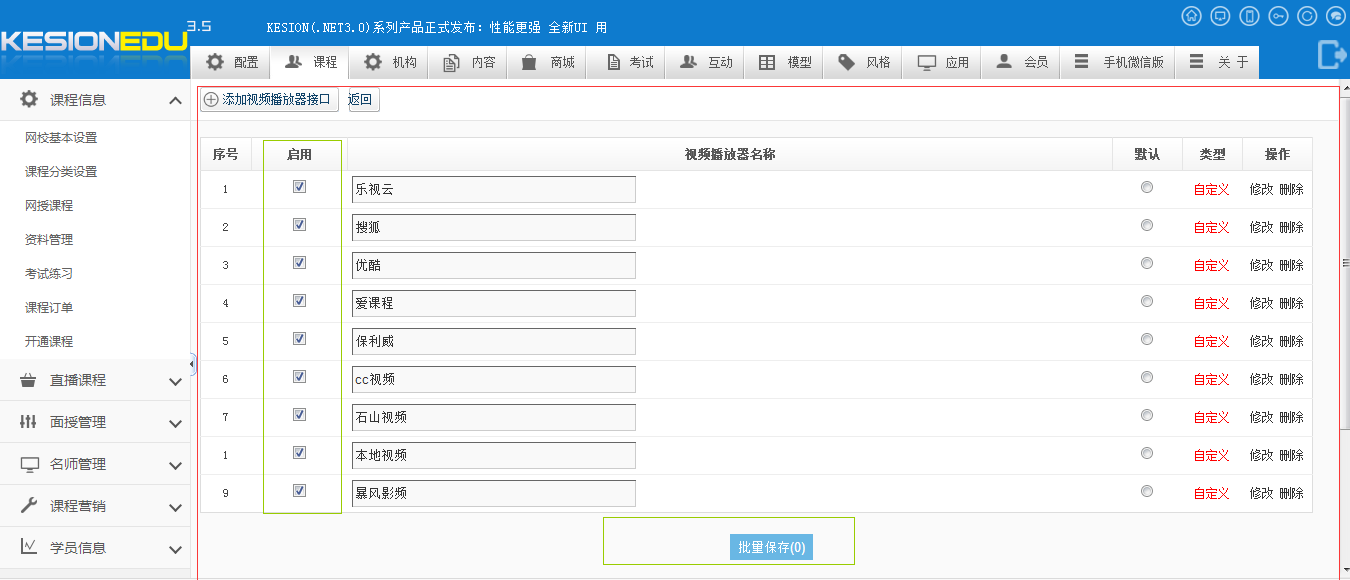
还有,如果您不想要那么多的视频播放器接口的话,您可以点击“启用”,把那个打钩去掉,如图:
如果您经常使用某一个视频的话,您可以把设为默认,如图:
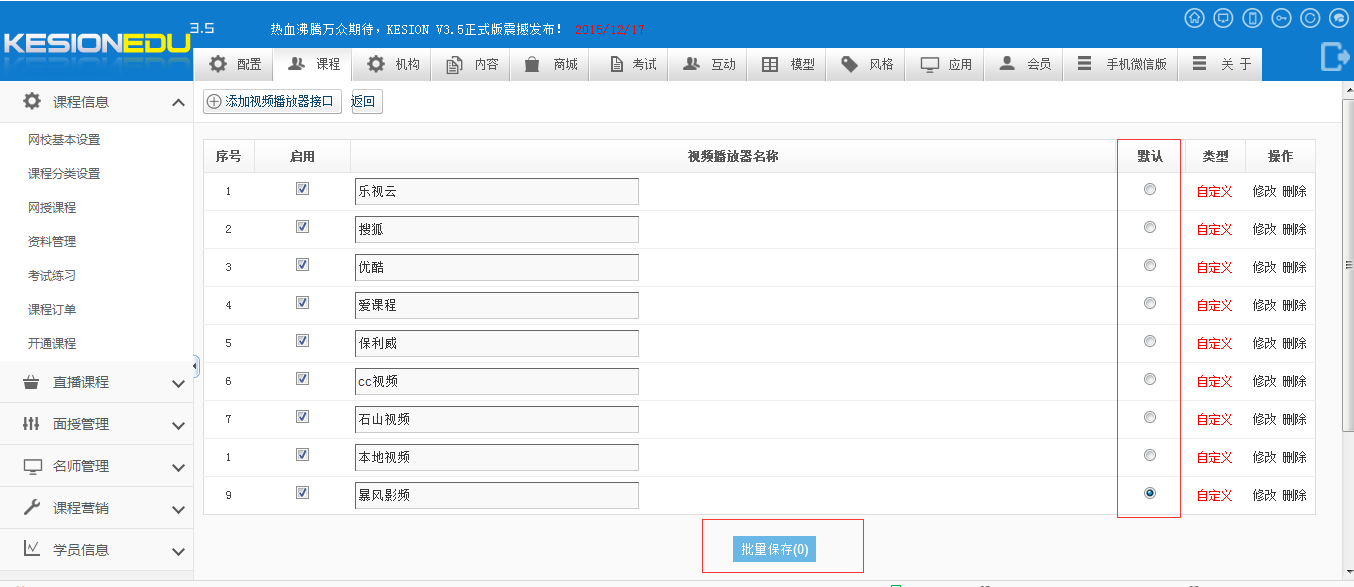
,它就会出现在“视频类型”,的下拉框的第一个并选中,如图:
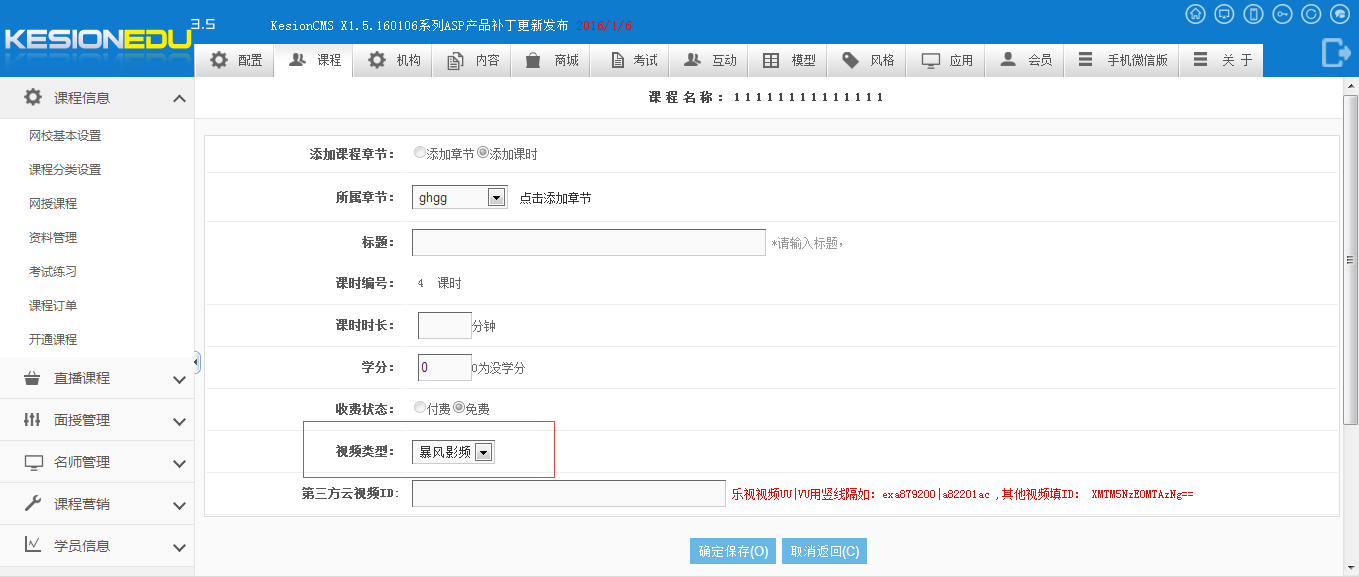
以上就是对自定义视频播放器接口设置的操作。
二.直播视频播放器的接口设置
1.如果直播的视频类型,没有满足您的需求,您可以在“课程信息”-“网校基本设置”-“视频播放”,设置直播视频播放器的接口设置,如图:
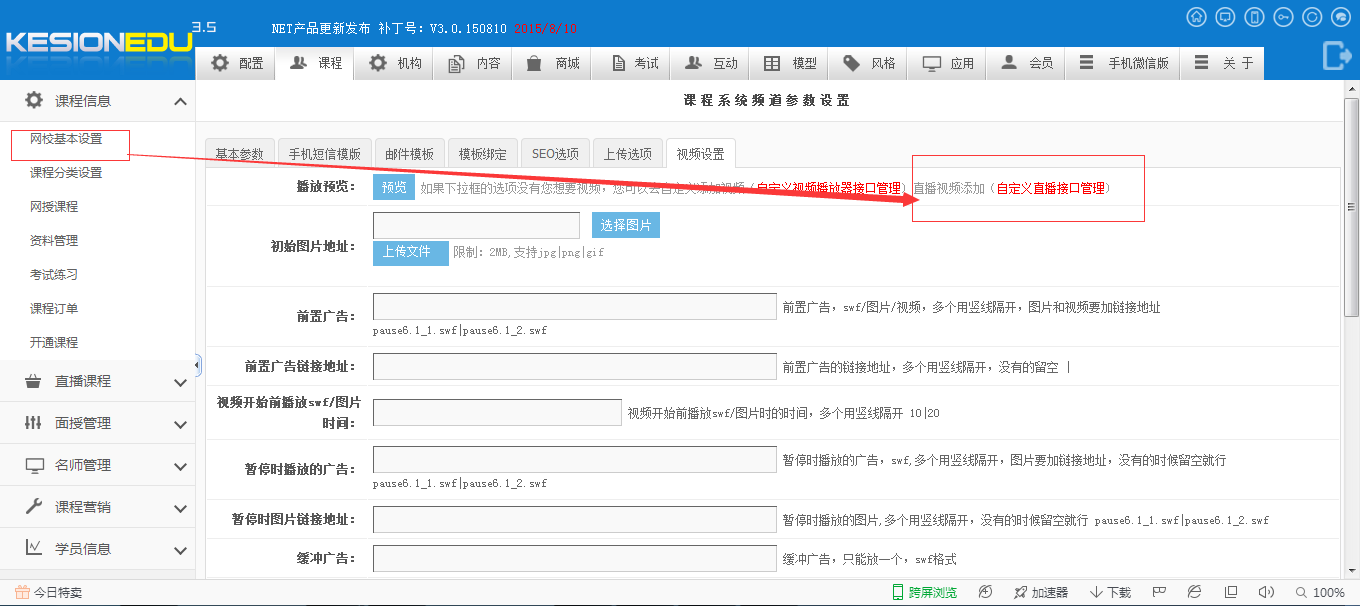
2.点击“自定义直播接口管理”,如图:
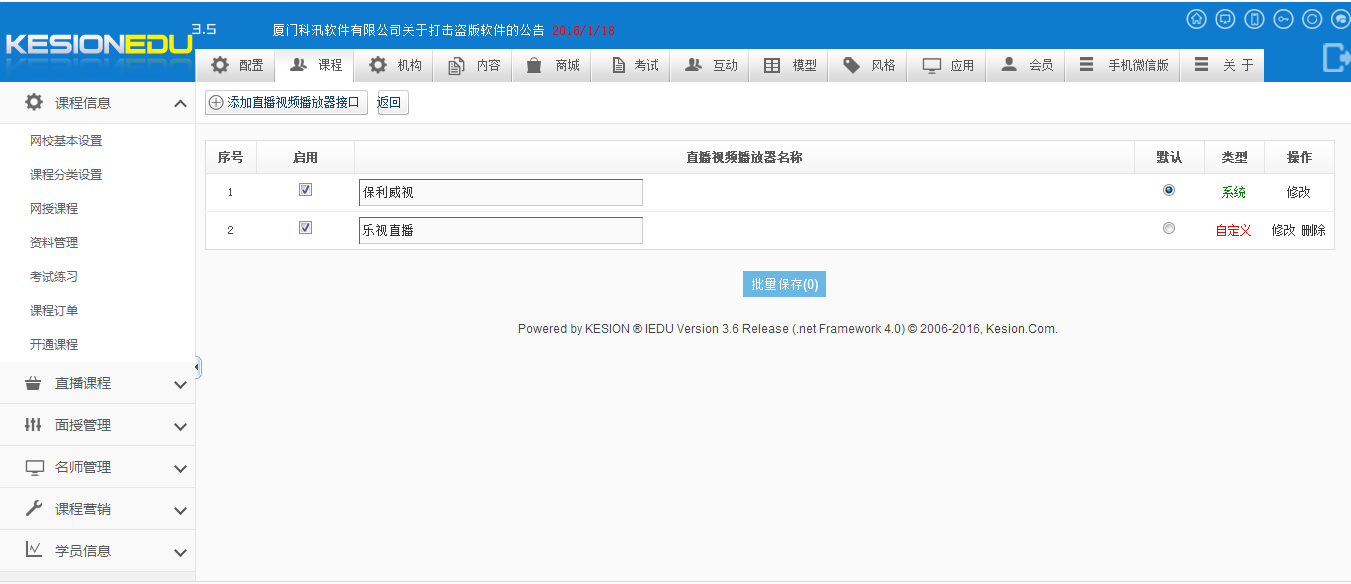
然后,点击“添加直播视频播放器接口”,如图:
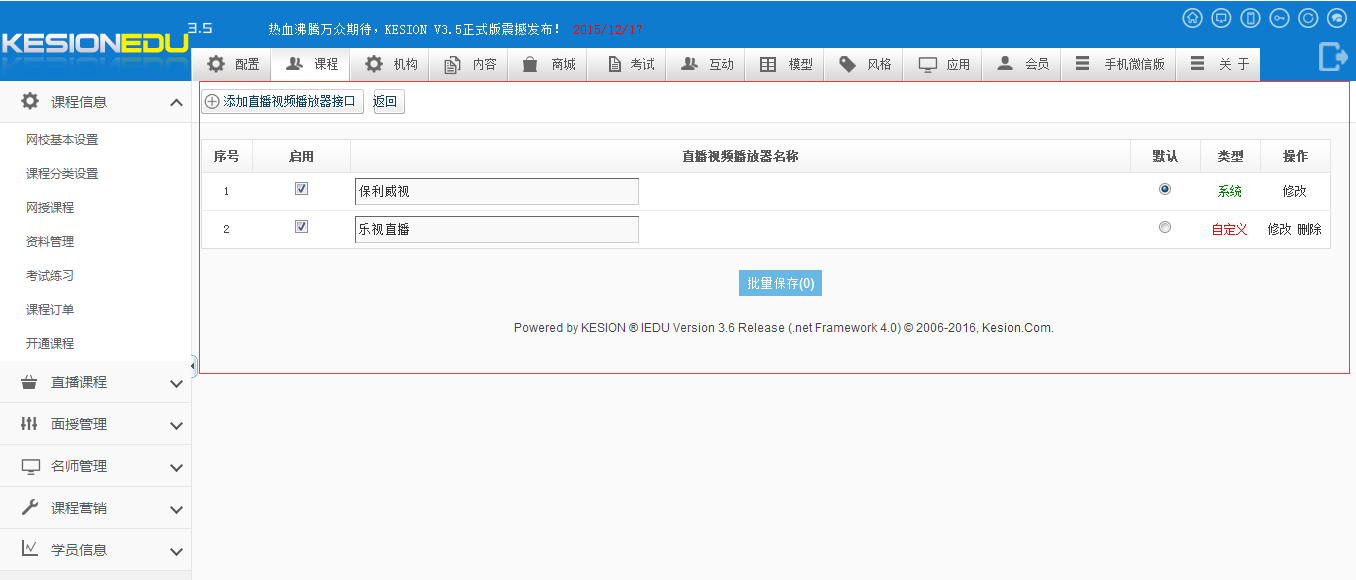
按照上面的方法去第三方平台的边复制“javascript代码”那段代码,粘贴到我们的平台相应的“PC版的调用视频播放器的脚本”和“手机版的调用视频播放器的脚本”,如图:
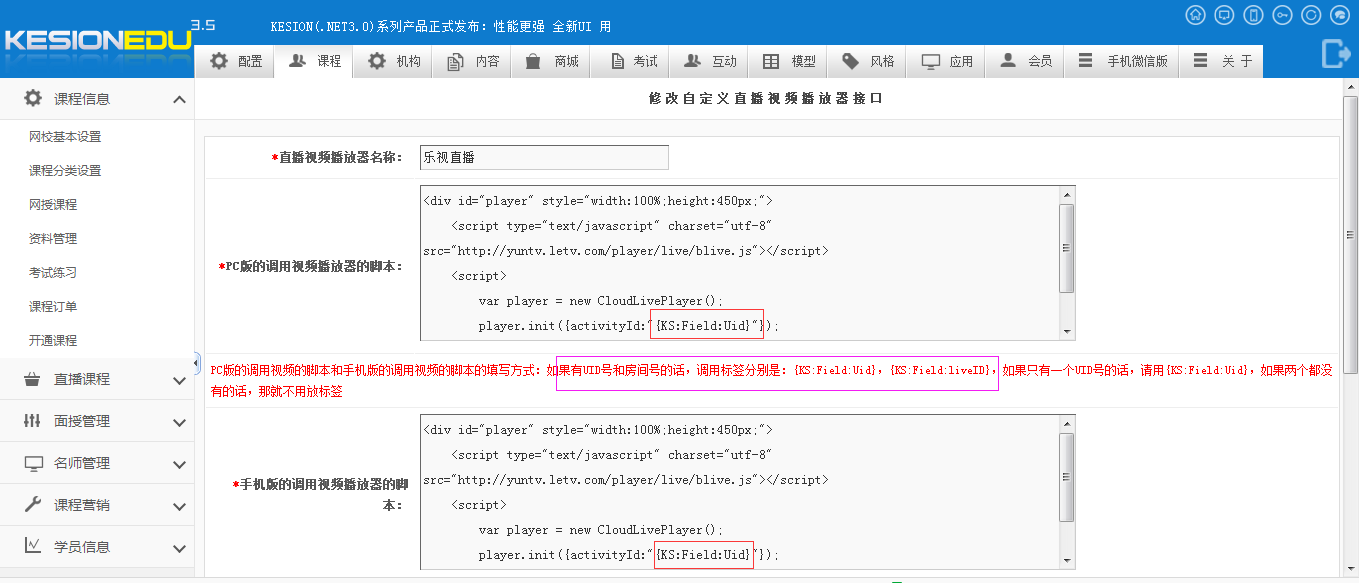
注意:如果有UID号和房间号的话,调用标签分别是:{KS:Field:Uid},{KS:Field:liveID},如果只有一个UID号的话,请用{KS:Field:Uid},如果两个都没有的话,那就不用放标签。
根据第三方视频的接口来决定。
还有,”启用“和”默认“的方法跟上面的操作是一样,在这不在讲啦,以上是直播播放器接口设置的操作。
KESION 科汛软件
KESION 科汛软件是国内领先的在线教育软件及私域社交电商软件服务提供商,长期专注于为企业提供在线教育软件及社交电商SaaS平台解决方案。
公司核心产品云开店SaaS社交电商服务平台、在线教育SaaS服务平台、教育企业数字化SaaS云平台、企微营销助手、私有化独立部署品牌网校和在线教育咨询等。KESION 不断通过技术创新,提供产品和服务,助力企业向数字化转型,通过科技驱动商业革新,让商业变得更智慧!
感谢您关注并使用KESION公司开发的系列建站产品,直播回放进行改进
对网校的机构基本设置进行相应的设置
1.在基本参数模块,增加机构注册是否要审核;是否要启用资质认证(课程是否要下架,认证过期时间设置,年审设置);
2.把原先的“权限分配”改为“V

科汛专注于在线教育软件及私域社交电商SaaS平台解决方案,让商业经营更简单。
地址:厦门市观音山国际商务中心6号楼606号
电话:400-008-0263/0596-2218051
邮箱:partner@kesion.com





国家高新技术认定企业

ISO20000

ISO27001

OHSAS18001
 闽公网安备 35020302001540号 统一社会信用代码:91350206MA2XN2XQ4A
国家高新技术企业编号:GR201735100465 软件企业证书号:厦RQ-2017-0034
软件产品证书号:厦RC-2017-0005
认证联盟企业编号:928180109031687687593 国际权威认证:信息技术服务管理体系标准(ISO 20000) 信息安全管理体系国际认证(ISO/IEC 27001)
闽公网安备 35020302001540号 统一社会信用代码:91350206MA2XN2XQ4A
国家高新技术企业编号:GR201735100465 软件企业证书号:厦RQ-2017-0034
软件产品证书号:厦RC-2017-0005
认证联盟企业编号:928180109031687687593 国际权威认证:信息技术服务管理体系标准(ISO 20000) 信息安全管理体系国际认证(ISO/IEC 27001)



 科汛其他产品