

 科汛网校系列(源码部署)
 培训考核系列(源码部署)
 课堂街SaaS平台
 科汛其他产品
 培训考试方案
 行业解决方案
 场景解决方案
科汛网校系列(源码部署)培训考核系列(源码部署)课堂街SaaS平台培训考试方案行业解决方案场景解决方案
场景解决方案
科汛网校系列(源码部署)培训考核系列(源码部署)课堂街SaaS平台培训考试方案行业解决方案场景解决方案
当系统的前期基础设置都做好后,接下来开始添加网站的课程信息。
整个kesion网校的课程来源有三个入口,即:1、后台管理添加;2、教师后台添加教师课程;3、机构后台添加机构课程,其中,教师添加和机构添加的课程,可在“课程”-“网校基本设置”下,设置是否需要后台管理统一审核才能发布
下面,我们先来讲解下后台添加课程应该如何添加:
1.1创建新课程
KESION网校的点播课程添加需要四步骤:
1、添加课程信息;
2、添加章节,添加课时(传视频);
3、捆绑课后练习;
4、添加相关资料
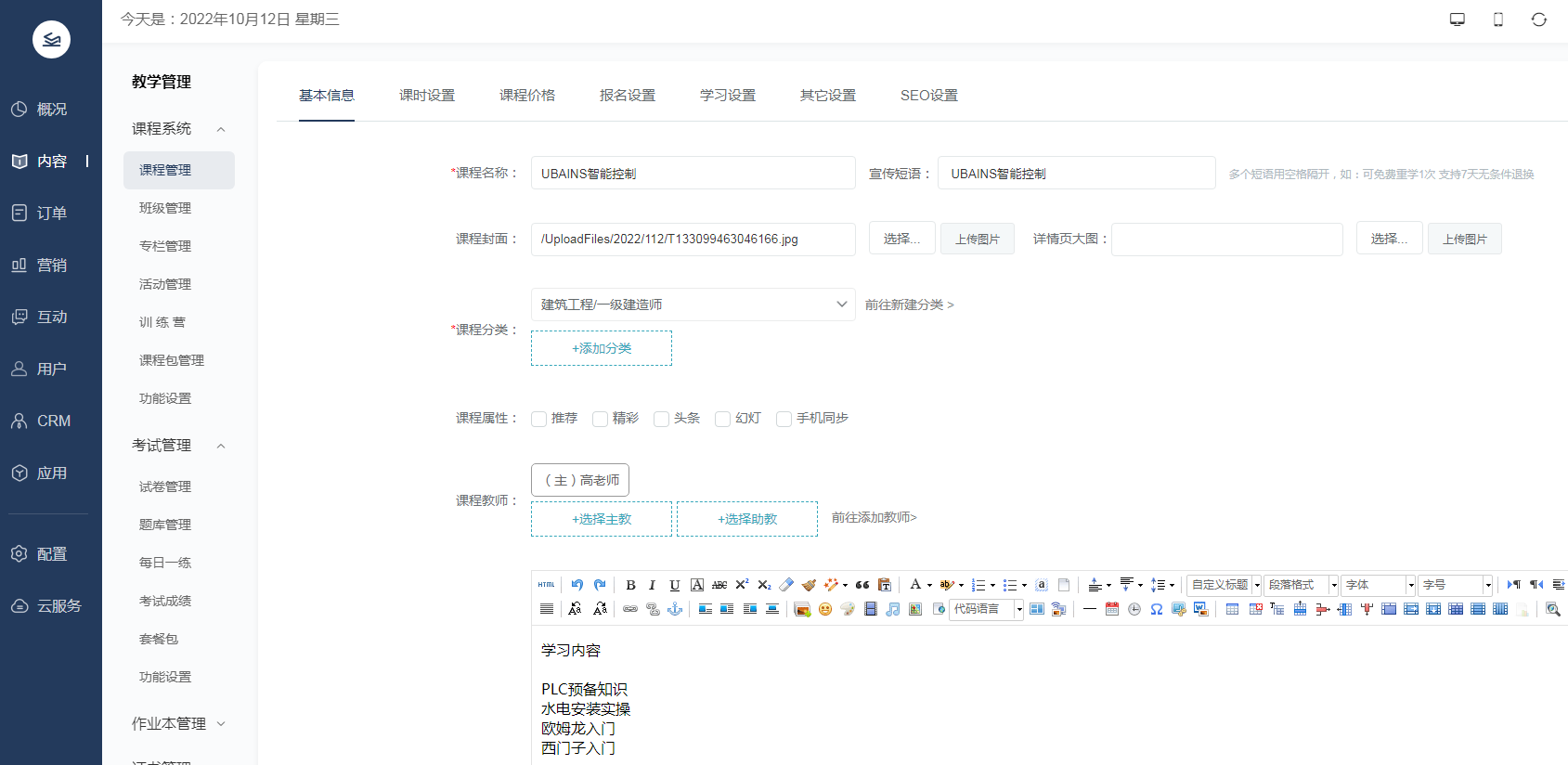
编辑课程的相关信息,如课程名称、课程主分类(支持多选择,以课程类型为主)、课程属性(方便设计前台模板时调用相关属性课程)、手机版同步,未勾选将不在手机上显示该课程
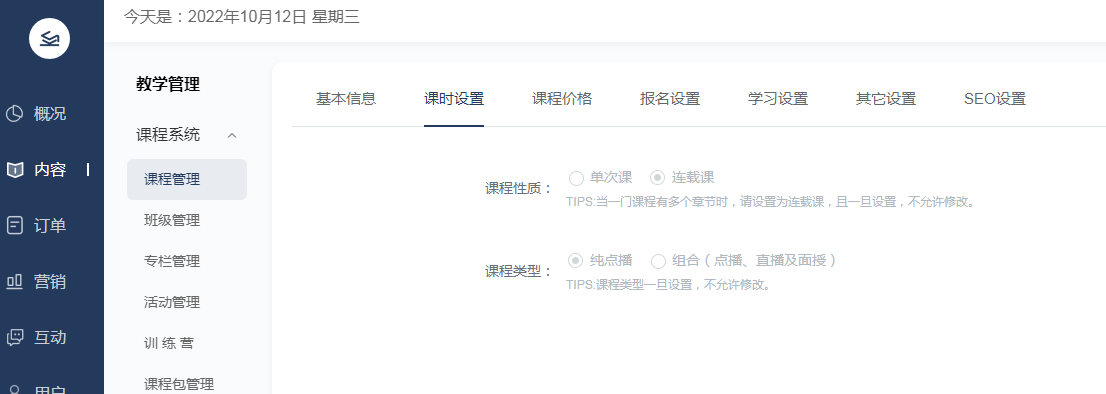
切换到“设置课时”,设置播放的性质、类型;
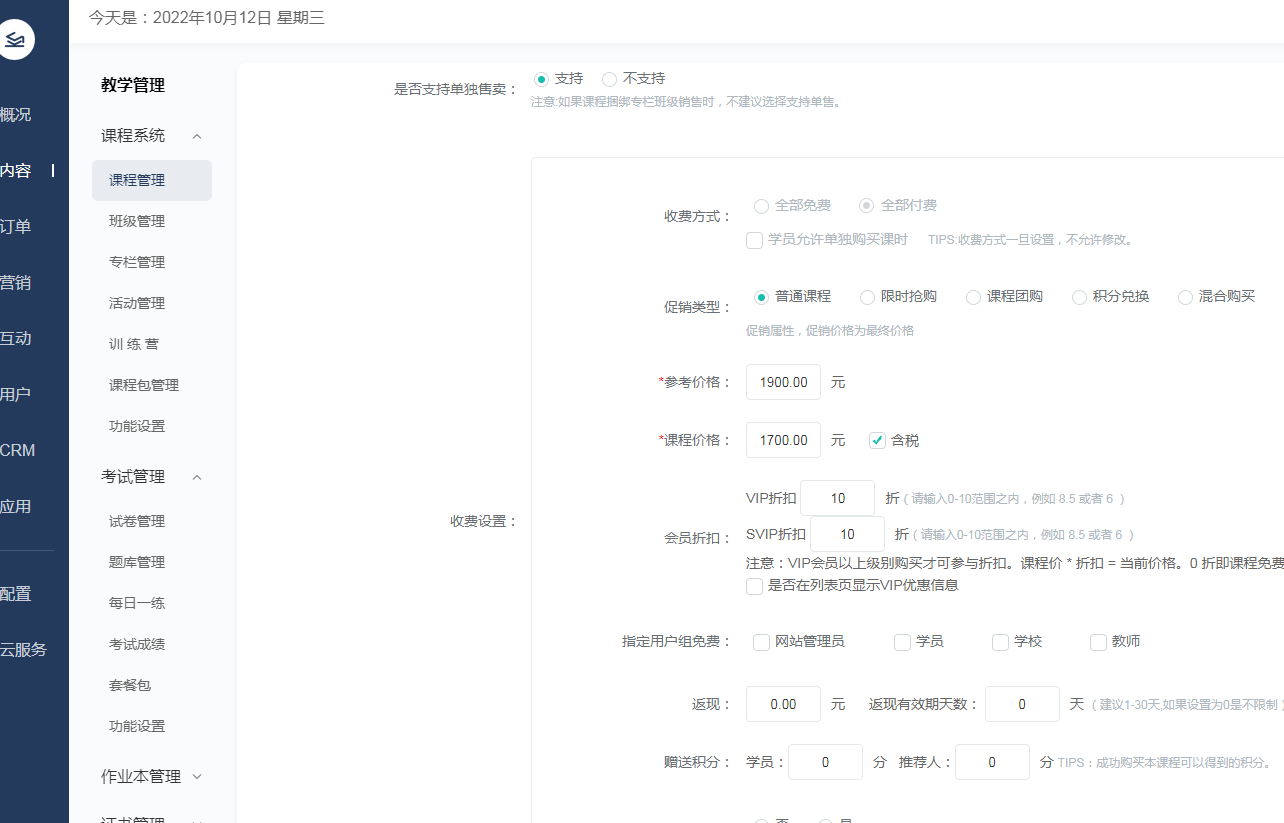
切换到“价格”,可设置是否支付单独售卖、收费设置、播放权限设置、学习课时赠送积分设置、是否支持关联售卖。
课程收费方式:
1、当设置免费时,课程下所有课时将全部免费观看学习
2、当设置全部付费时,可设置一个参考价格,课程价格(真正购买的价格),折扣会根据课程价格/参考价格自动计算出;设置好课程费用,支持单独对vip用户组设置观看权限;如是免费观看,收费可享受折扣,或固定的价格;
3、当设置指定用户免费时,可以购买指定用户组免费观看学习,该用户组需求购买该课程;同样,指定用户组免费设置后,也可针对vip用户组设置观看权限。
课程可设置返现金额,返现使用有效天数:
在有效时间段内,返现的金额可用于抵扣其他课程的部分费用,但是不允许提现;超过有效天数,返现金额将自动取消。学员,可以在个人中心“我的课程返现”中看到返现记录和使用情况。
促销类型,包括限时抢购、课程团购、积分兑换等:
(1)限时抢购,设置抢购时间段,课程按抢购价购买;
(2)课程团购;设置团购价,限制团购人数,按照团购价格购买课程;
(3)积分兑换;充分利用网站积分,设置积分兑换课程。
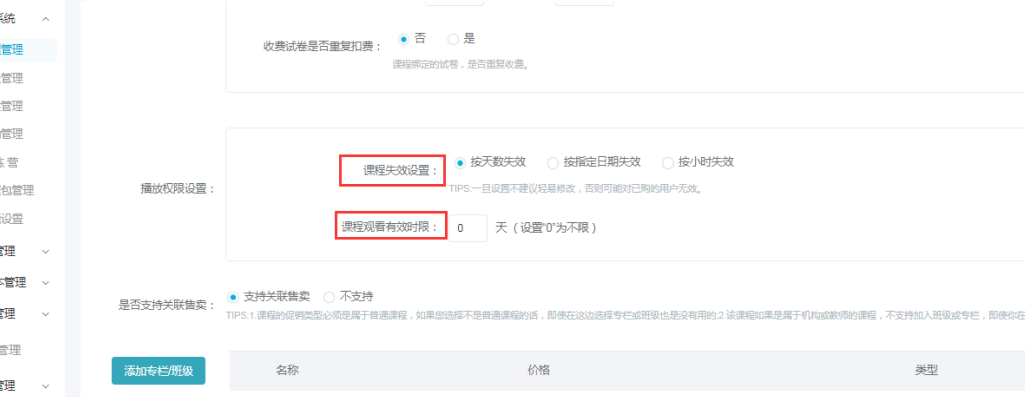
设置课程的有效学习天数:
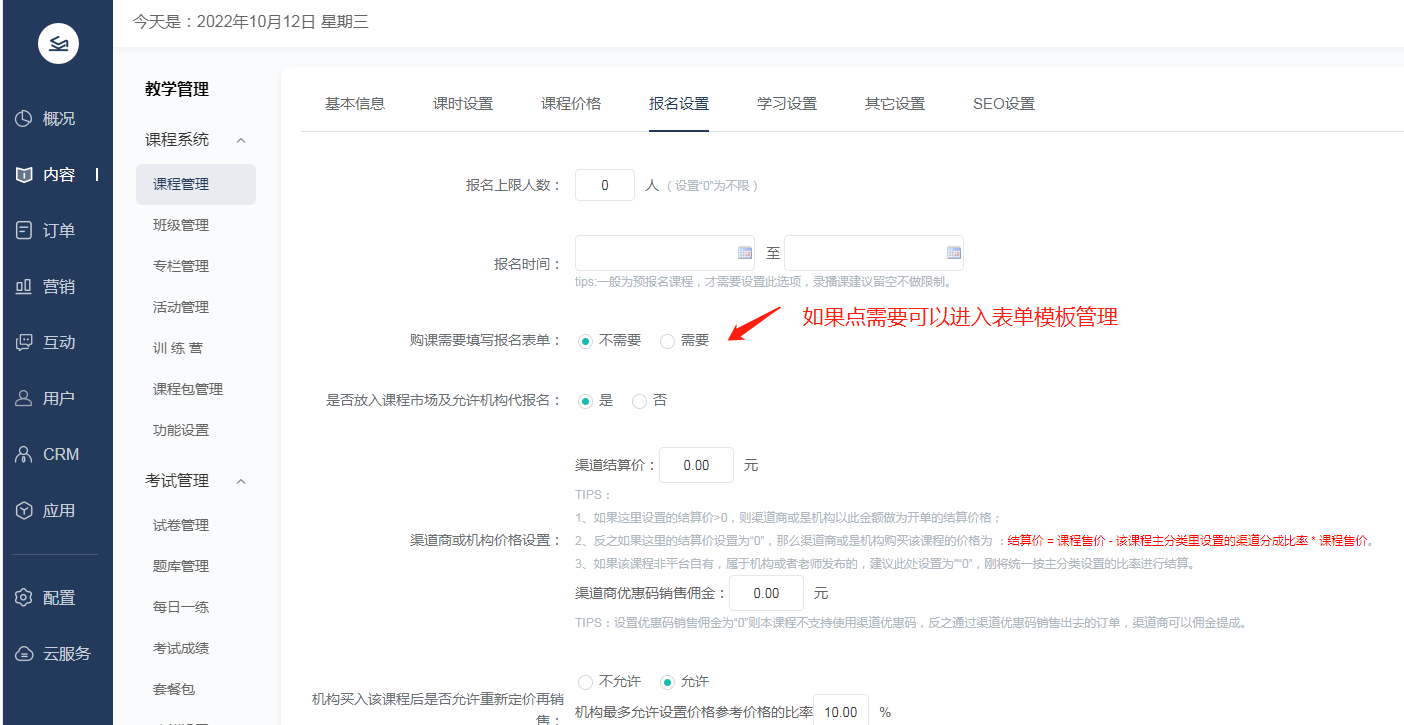
报名设置
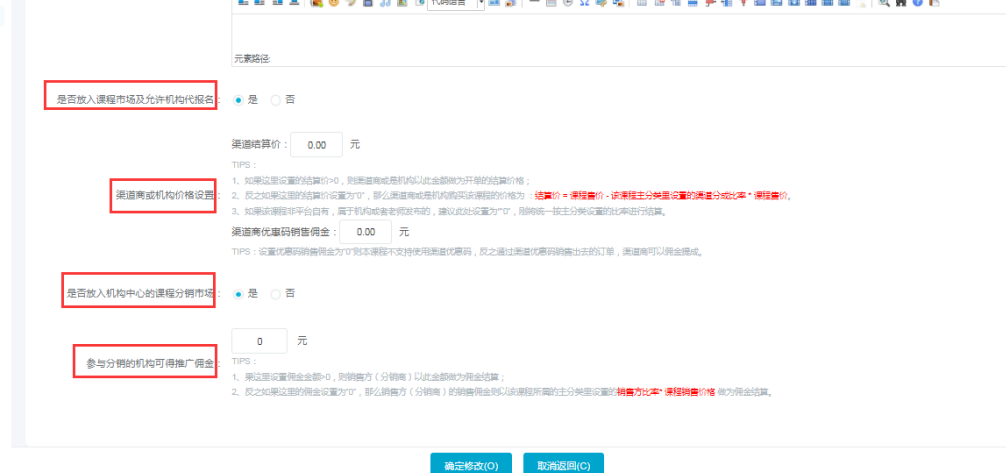
报名上限人数、报名时间、购课是否需要填写报名表单、报名须知、是否放入课程市场及允许机构代报名、渠道商或机构价格设置、是否放入机构中心的课程分销市场、分销机构的佣金设置。
学习设置
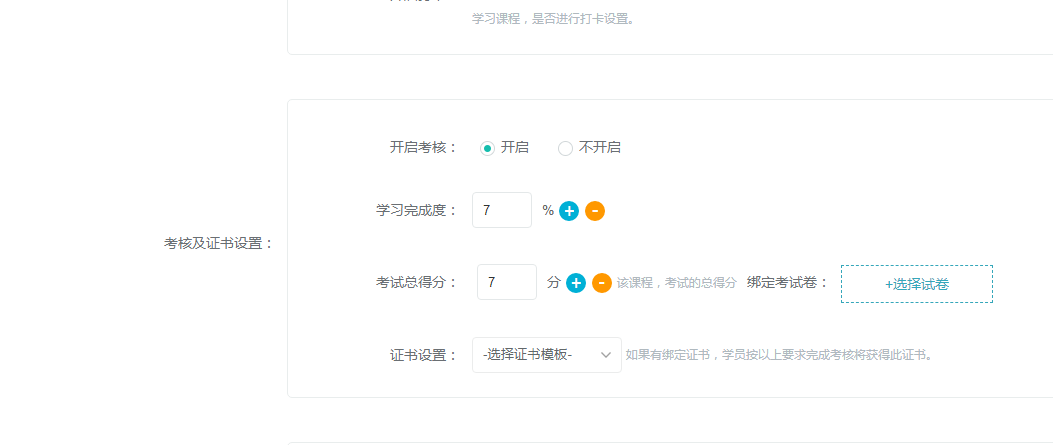
学习允许快进,打卡设置,考核及证书设置,学习课时赠送积分设置。当对学习打卡,考核有严格要求时:学习设置完成,有学员开始学习时,不要再做参数上的修改,以免影响已学习的学员学习进度统计。
打卡方式:人脸打卡:需要进行人脸识别;点击打卡:通过手动点击进行继续学习。
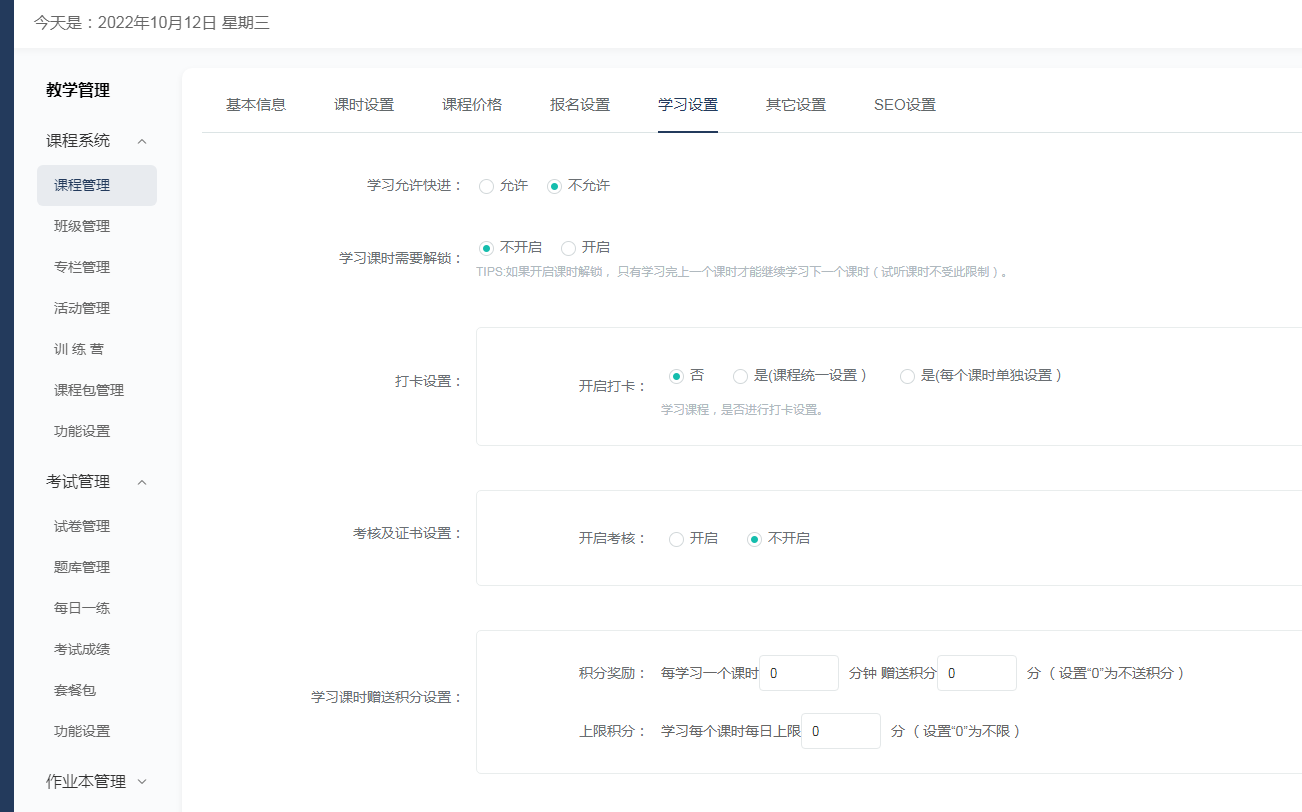
考核及证书设置,设定学习完成度,指定考试试卷。如果有绑定证书,学员按以上要求完成考核将获得证书。
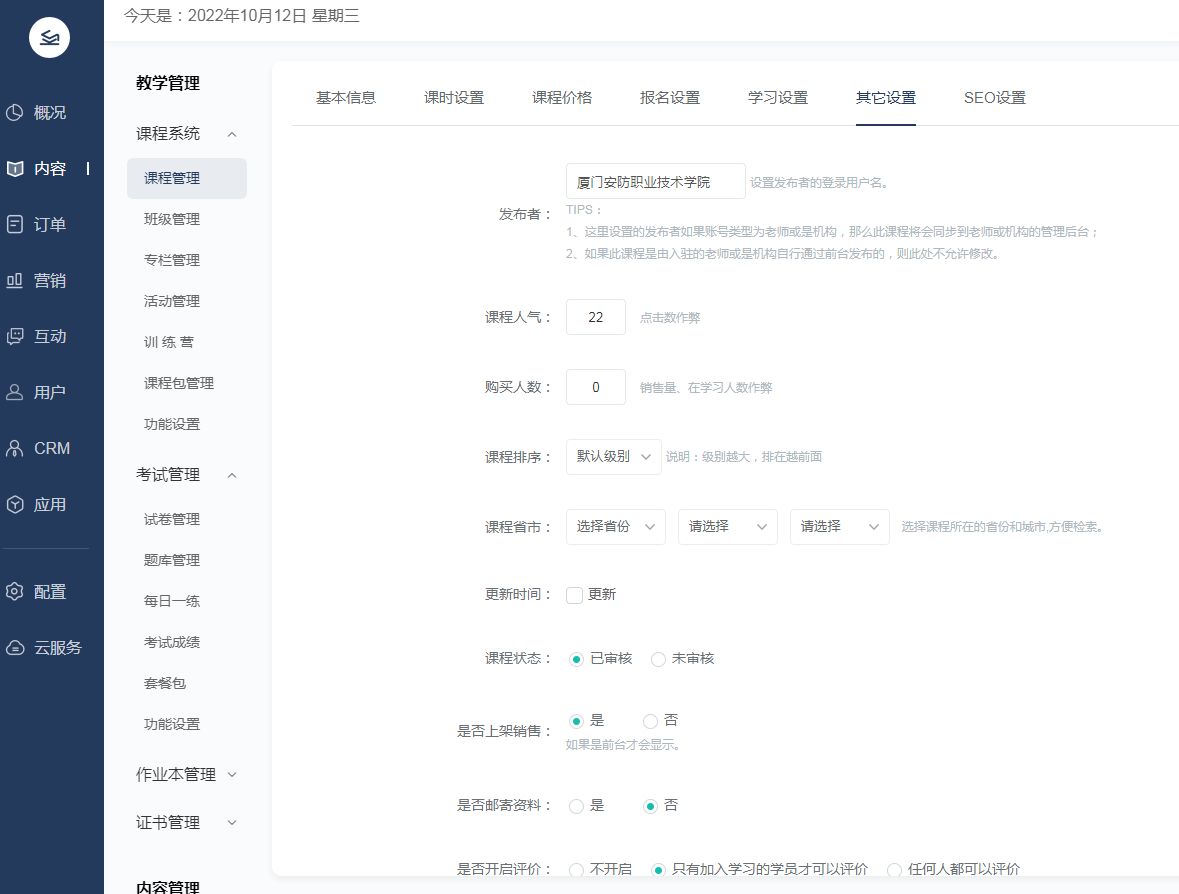
切换到“其他选项”,可设置发布者、课程人气、购买人数、课程排序、状态、是否允许快进、是否上架课程、是否开启评价、是否允许退款、详情页风格等。
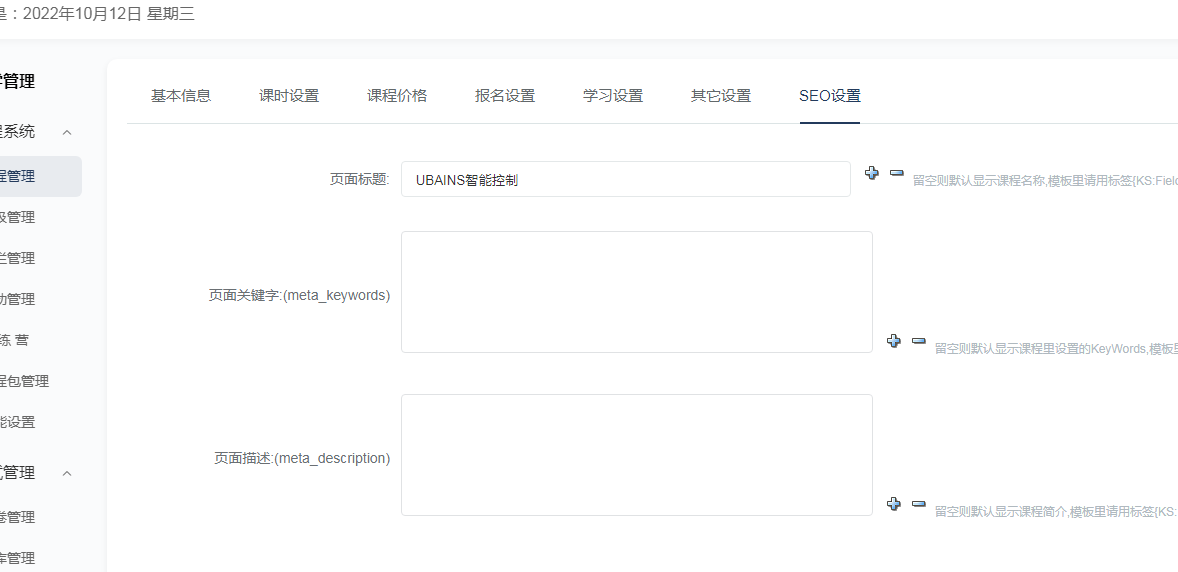
切换到“seo选项”;支持单独对课程设置seo选项,利于百度引擎优化搜录
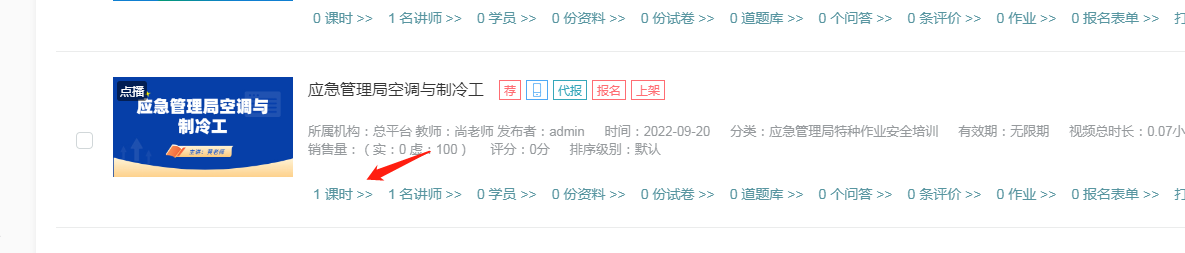
先添加章节目录:
有效划分不同的性质课程,课程展示直观清晰;如第一章基础讲解,第二章精选讲解等。如下图:
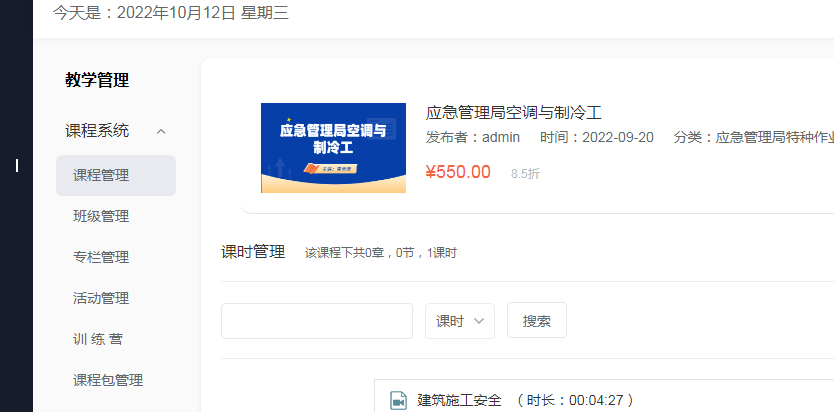
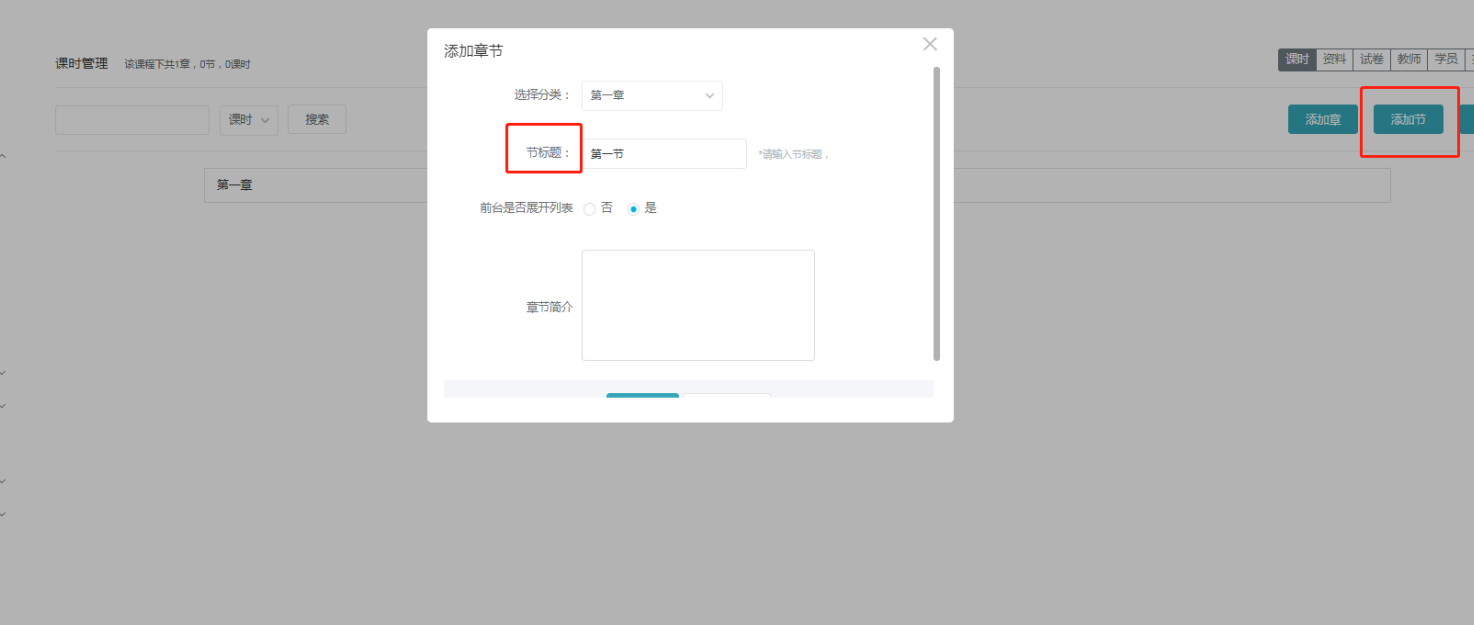
添加完章后,继续添加节。
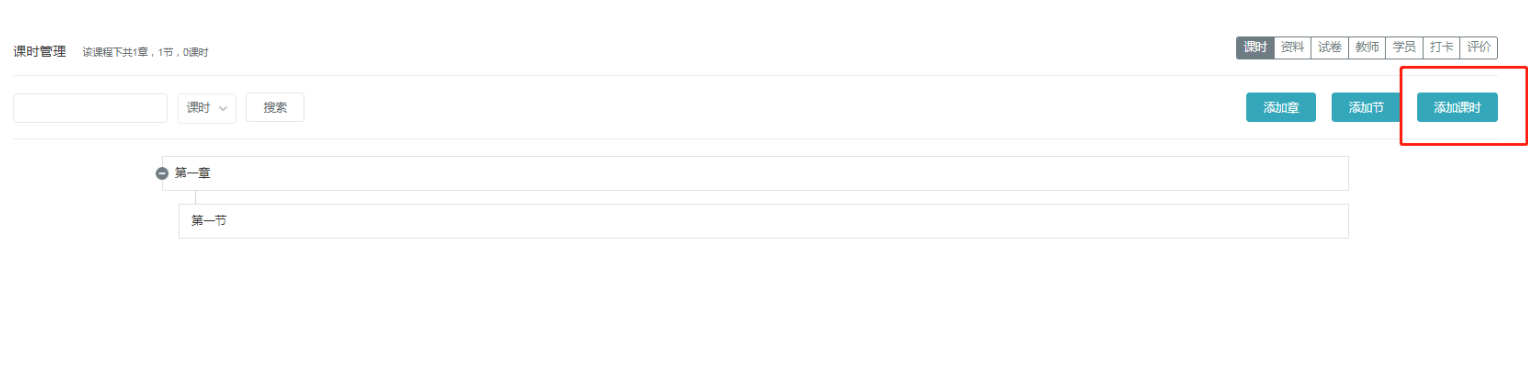
添加完章节,进入添加课时,上传课程视频
点击课程章节后的添加课时
进入课时添加,课时类型支持多种;如:视频、音频、ppt、图文、html等不同格式
(1)添加视频类型:
选择视频类型,编辑课时的名称,课时所属章节,课时时长等。其中,视频类型:需要已托管的云视频服务商(视频存放在云视频服务),如用保利威视存储就选保利威视。
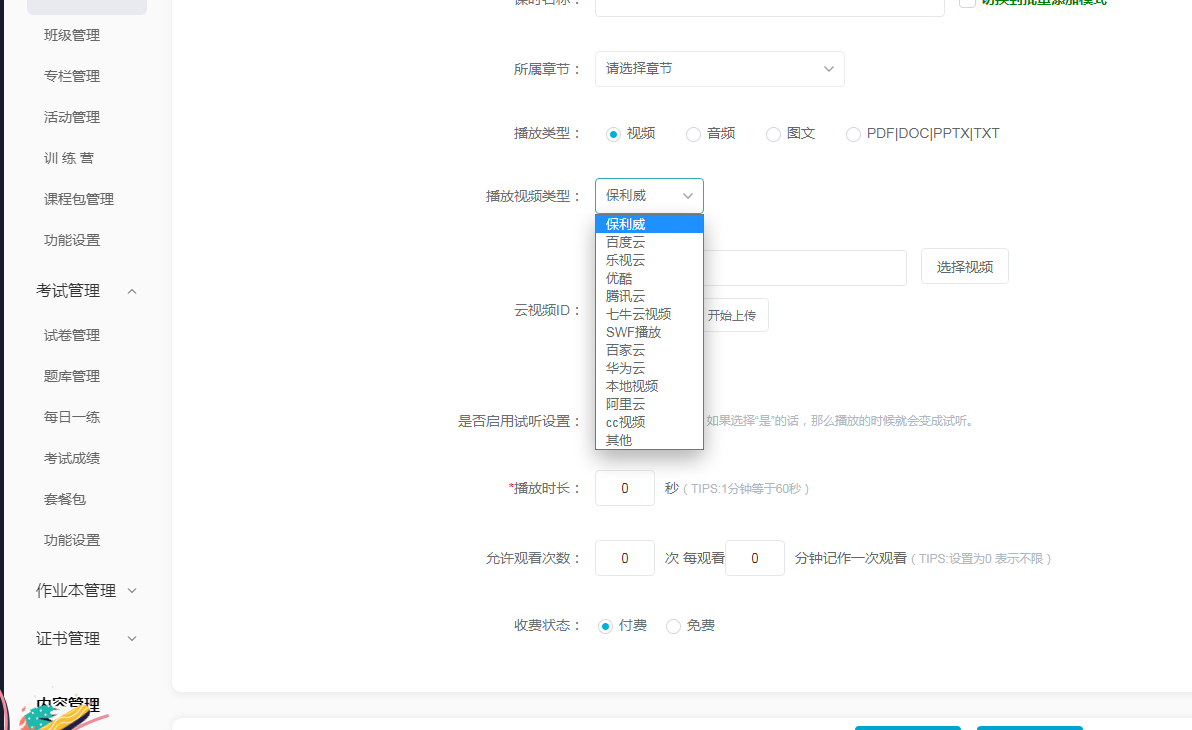
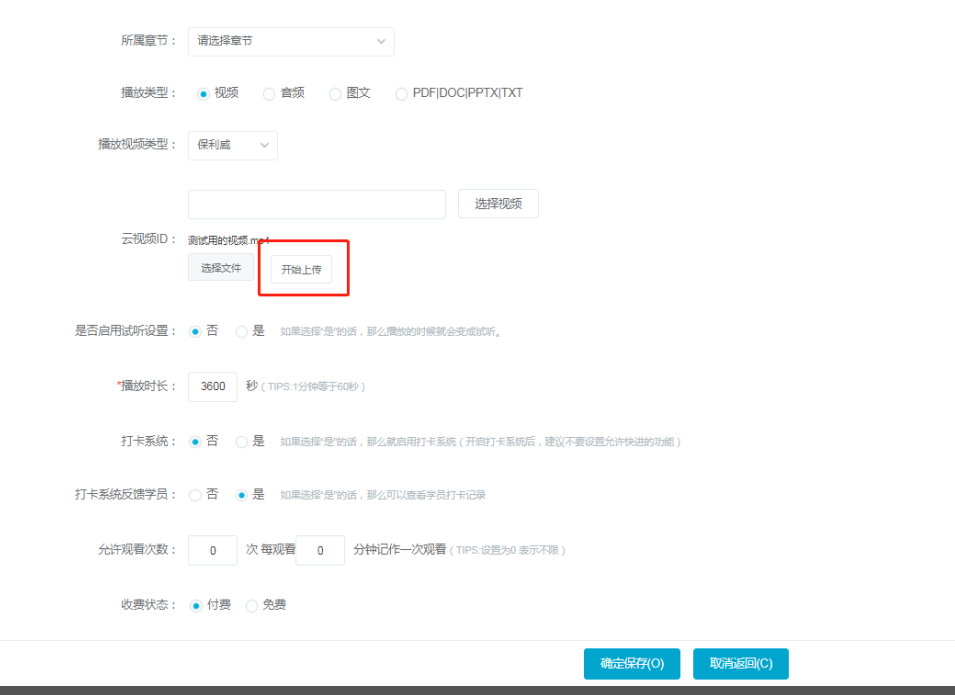
如,我们选择保利威视:接下来,在第三方云视频ID行,直接上传视频(视频自动存入云视频服务)
上传的视频系统会自动转码,在保证视频清晰度的前提下大幅度压缩视频存储空间,有效控制存储和带宽成本
可选择直接上传本地视频,点击选择文件-选中视频(支持多选)-打开,点击开始上传,等待上传成功即可。
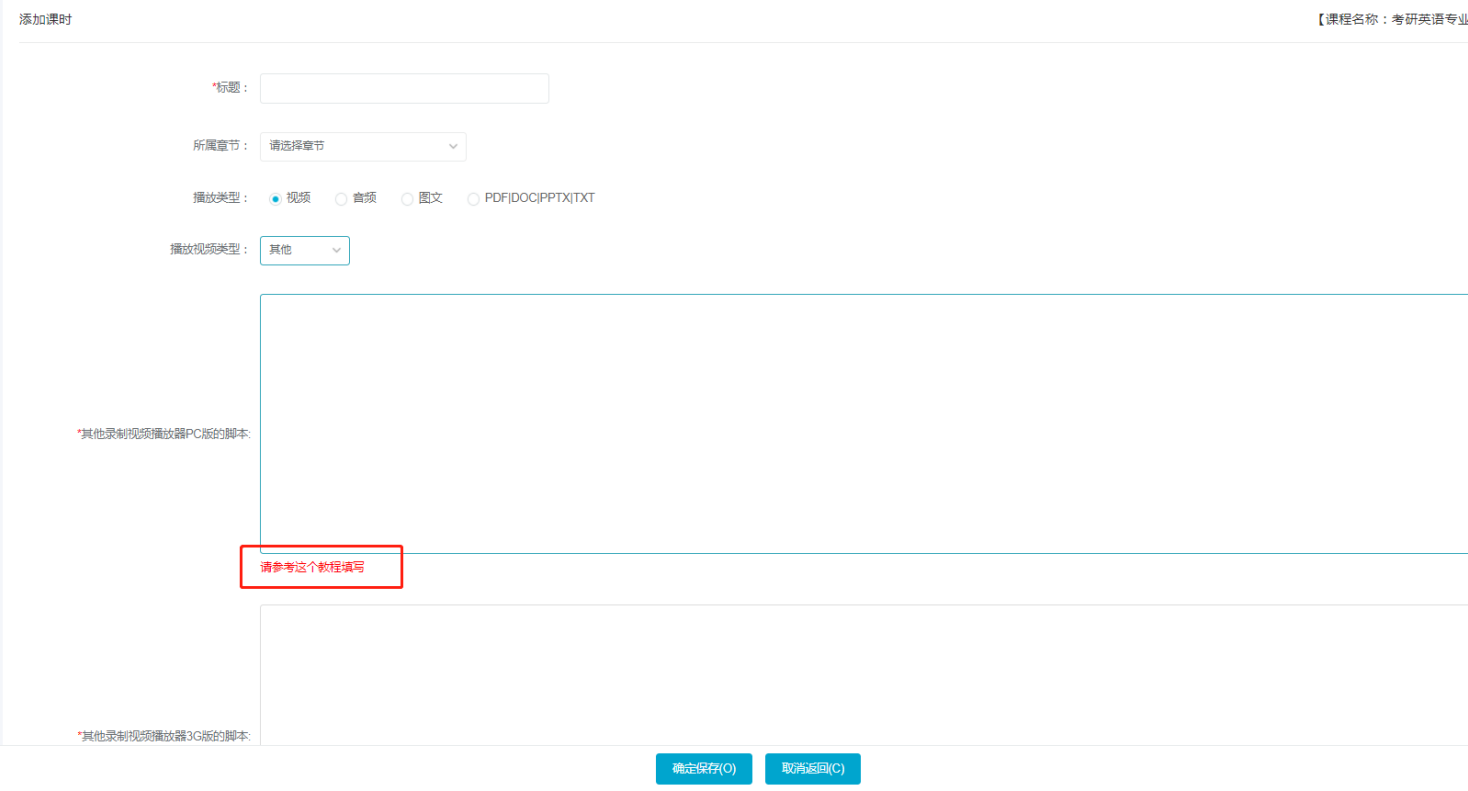
切换到播放视频类型为“其他”。
需要输入视频播放器PC版/3G版的脚本。
不清楚如何输入视频播放器PC版/3G版的脚本。请参考教程。
最后设置课时的收费或免费(试听)。确定保存即可。
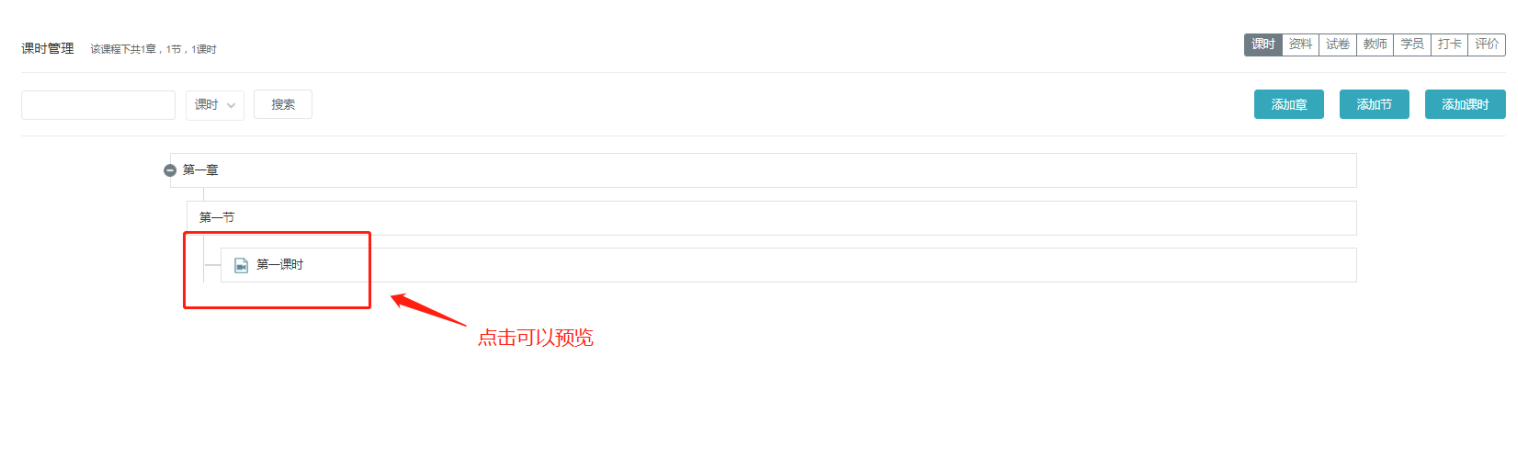
添加好课时。在课时列表,点击课时名称,可先预览视频效果:
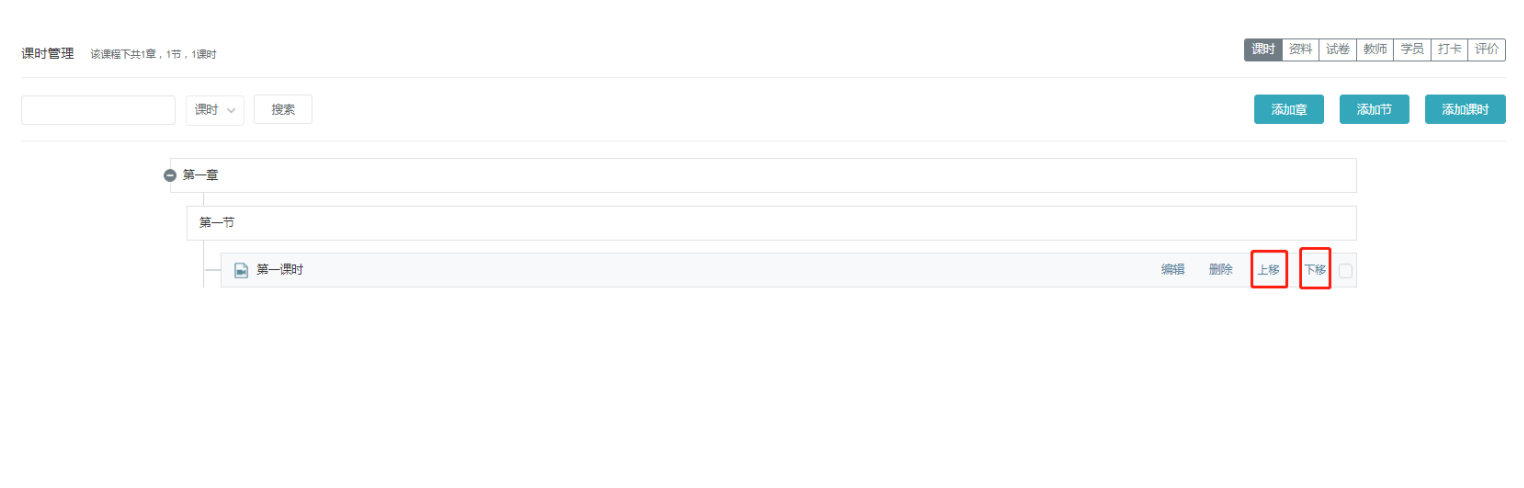
有时候需要调整课时的顺序,可以采用上移或下移,重新对课时列表进行排序。(将鼠标移动到需要调整顺序的课时,可进行调整)
(2)添加图文格式
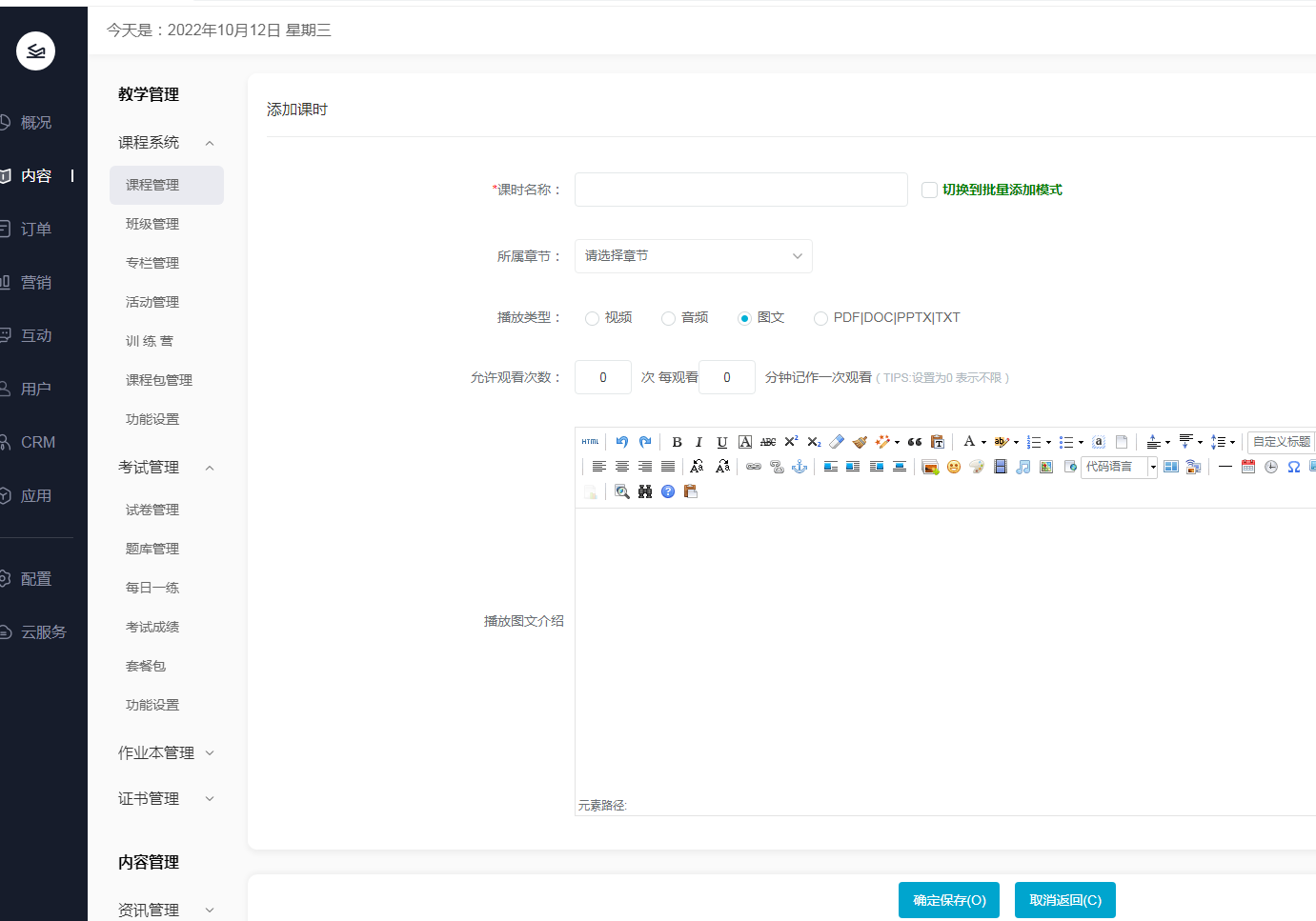
图文格式的课件,选择类型为“图文”。播放内容直接下编辑器内添加。
(3)添加ppt格式
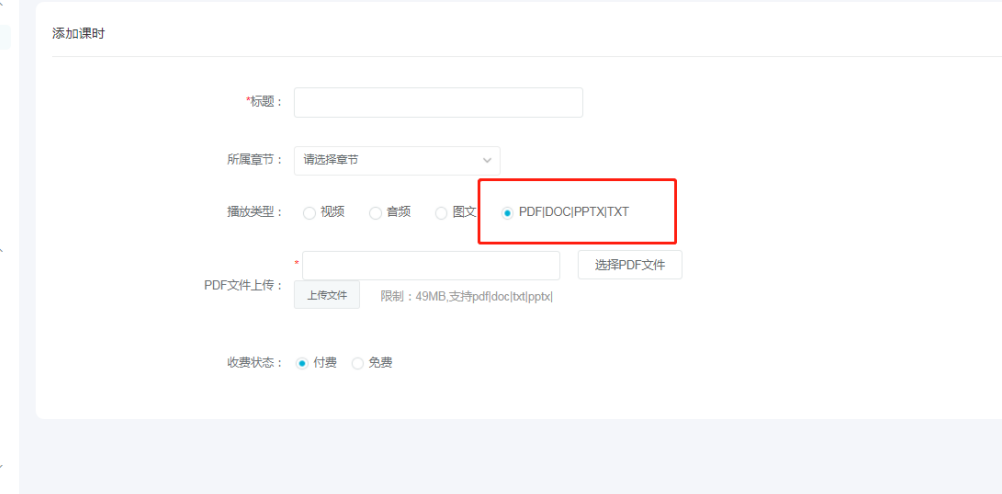
添加PDF|DOC|PPTX|TXT格式的文件。建议先将转换成pdf格式。选择转换好的pdf格式上传。

进入试卷管理,点击右上角进行试卷添加
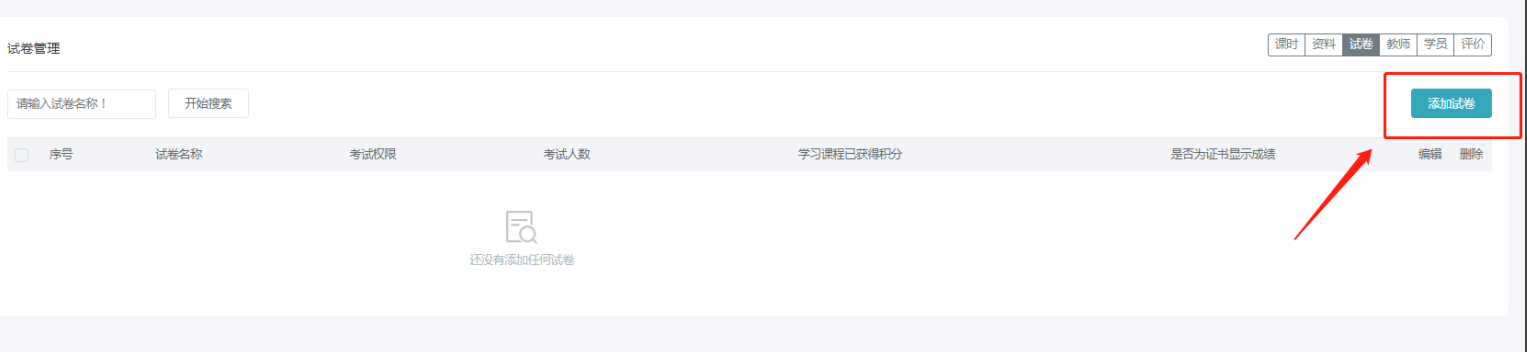
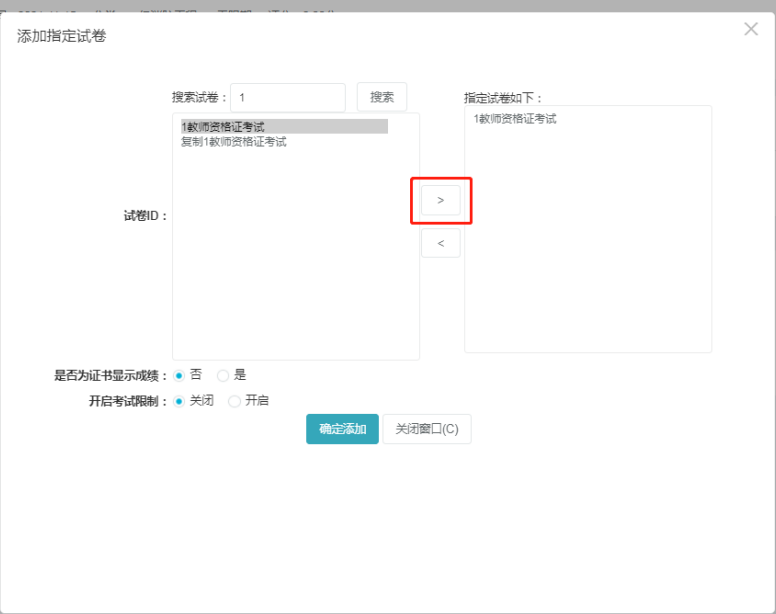
搜索试卷,右移捆绑。
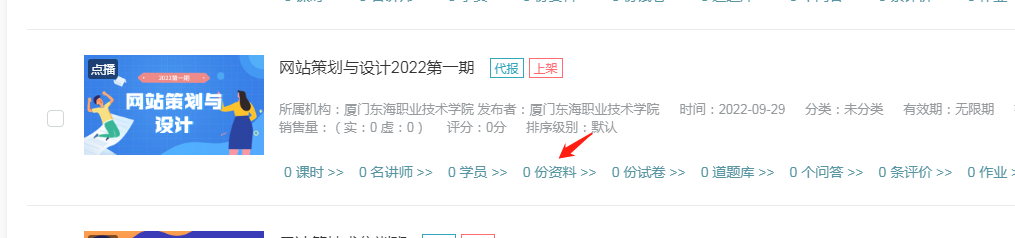
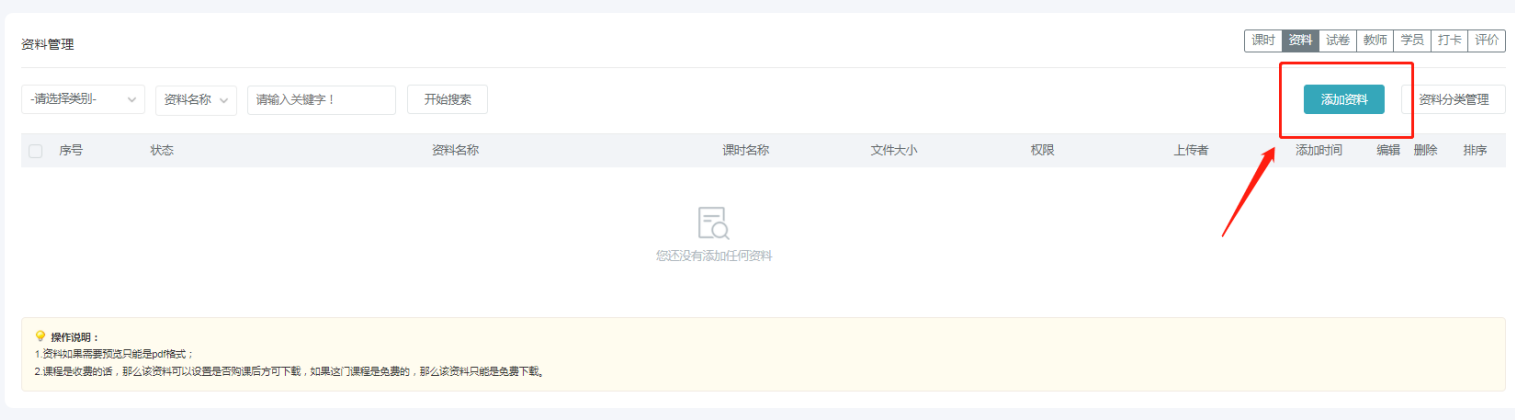
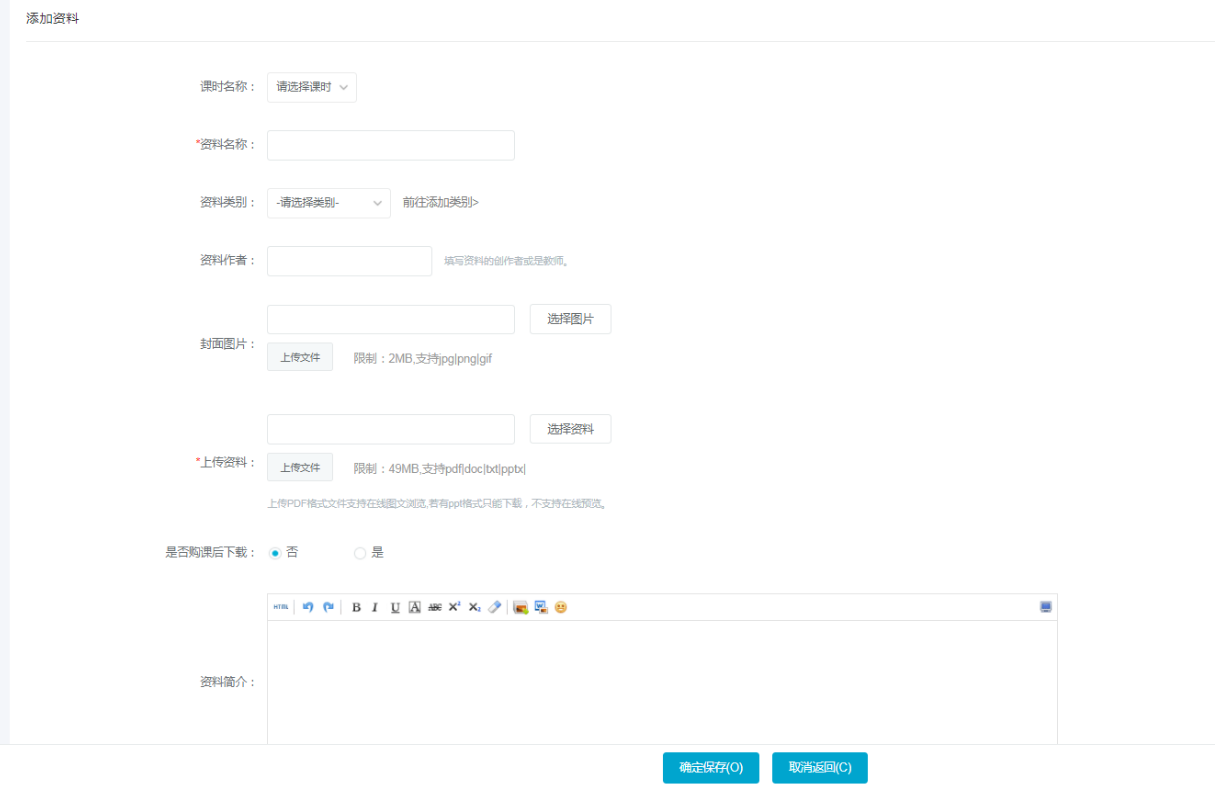
对某课程添加相关资料。点击课程下方资料,进入添加。
开通直播课,还需要先开通第三方直播云服务,系统已成功对接保利威视、欢拓、CC直播等多家直播服务
先在直播云管理上,添加好直播活动。如:
保利威视:
开通保利威视直播服务后,打开保利威视云直播管理中心,我们需先在保利威视上,创建一个对应的直播频道,如下图:
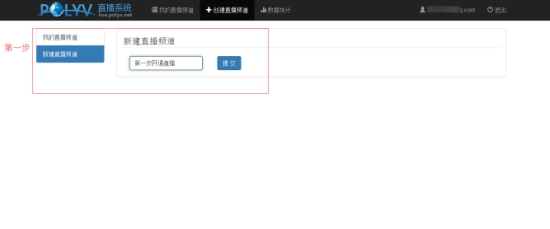
提交后,直播频道创建成功,进入第二步设置,这里的直播间信息可以自己根据需要进行设置。
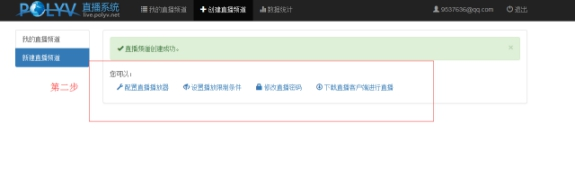
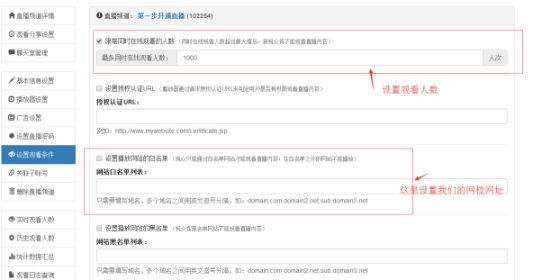
接下来,我们主要介绍下播放限制条件:
设置播放人数和网站白名单,人数要对应后台添加课程时设置的人数,网站白名单添加我们的网站网址,如kesion.com;
其他信息根据需要自行设计。
设置好保利威视的直播活动,接下来我们要返回到网校后台,开始添加直播课程
2.1、添加直播课程
直播课程步骤:1、添加直播课信息;2、添加直播章节和课时;
添加直播课程,点开后台-内容-课程管理-直播课程,进入添加。

在添加课程前,可以填好课程的相关设置。打开课程-网校基本设置,根据自己的需要设置相关信息。
直播课程,重要的是设置开课时间、报名人数限制、有效的报名时间等。
报名人数,如设置100人,即招收不超过100人,若招满100人后课程将关闭报名,报名截止;需1对1互动,人数可设置为1;(注:其中报名人数要对应上在保利威视设置的直播活动人数限制)
课程报名价格,报名需要支付的报名费用;
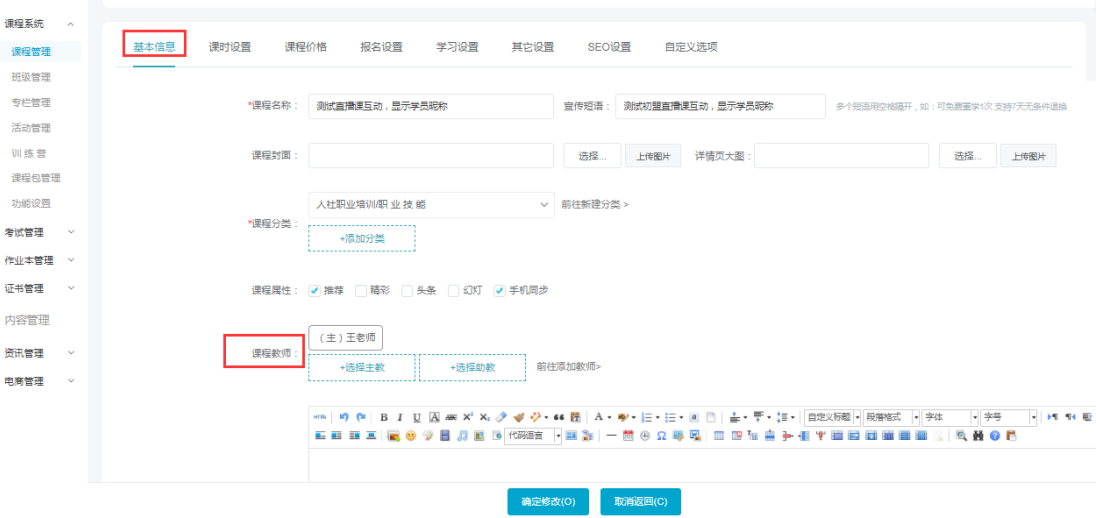
如下图:
注:这里可选择多个课程主教师,可填写助教
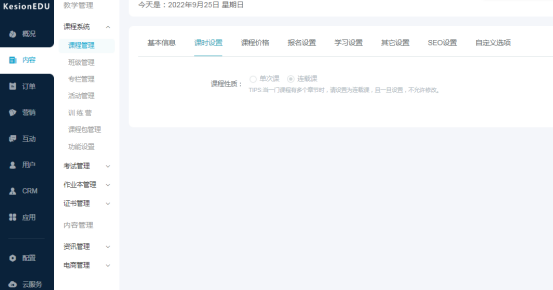
课时设置:课程性质是单次课还是连载课。当一门课程有多个章节时,请设置为连载课,且一旦设置,不允许修改。
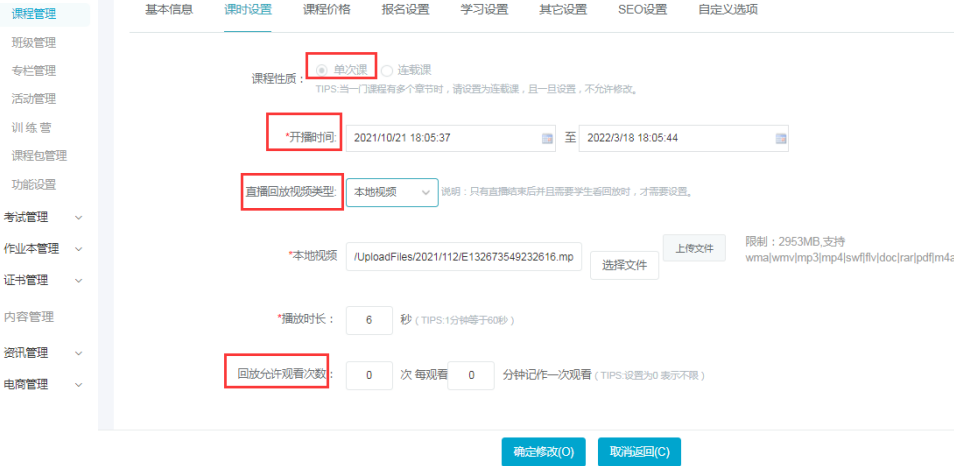
当为单次课时,可以设置开播时间,直播回放视频类型,回放允许观看次数。
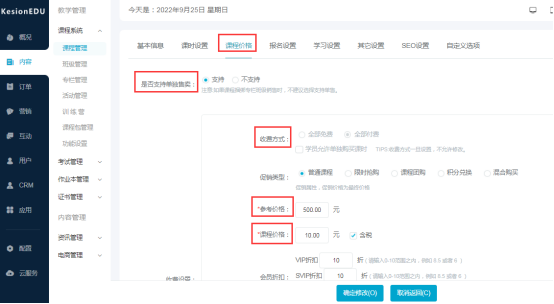
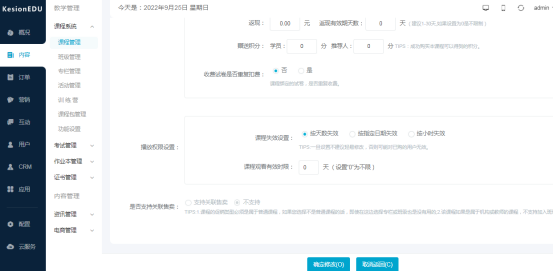
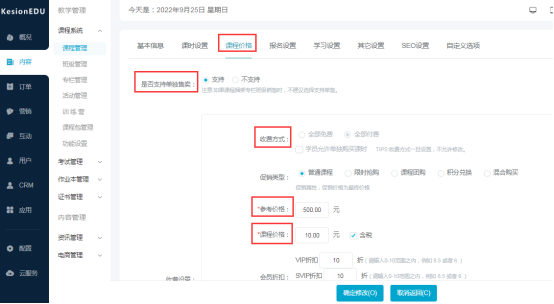
课程价格:设置是否单独售卖,收费方式,参考价格,课程价格,是否支持关联售卖的属性。
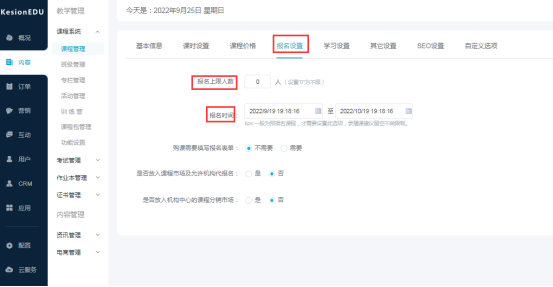
报名设置
有效时间,需要在这个时间段前报名,有效时间一到,课程报名截止。
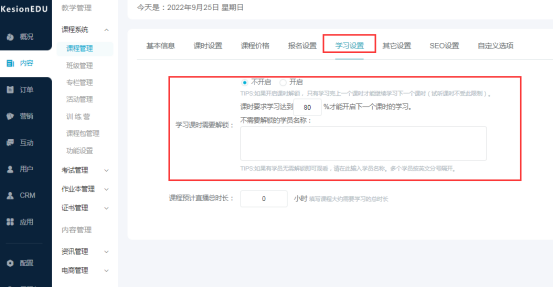
学习设置:学习课时时否需要解锁。
切换到其它选项,设置课程状态;是否发布课程;设置详情页风格。
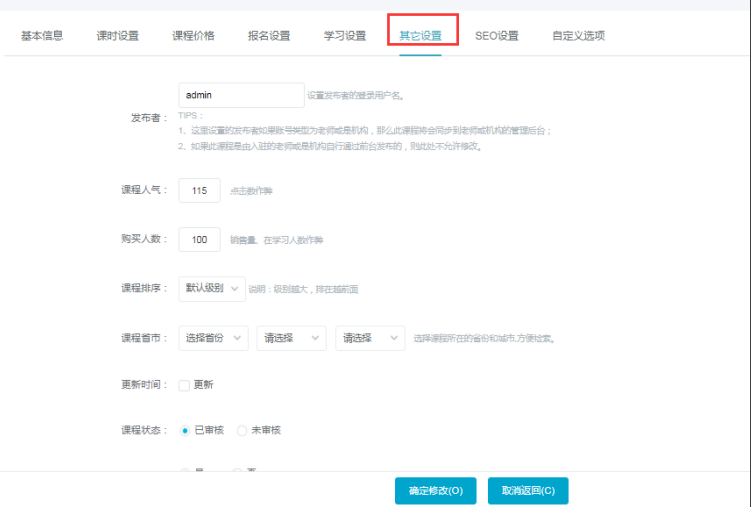
详情页风格是可选择新增/默认,也可选择自定义模板。
选择自定义模板后,需设置web模板和3G模板。
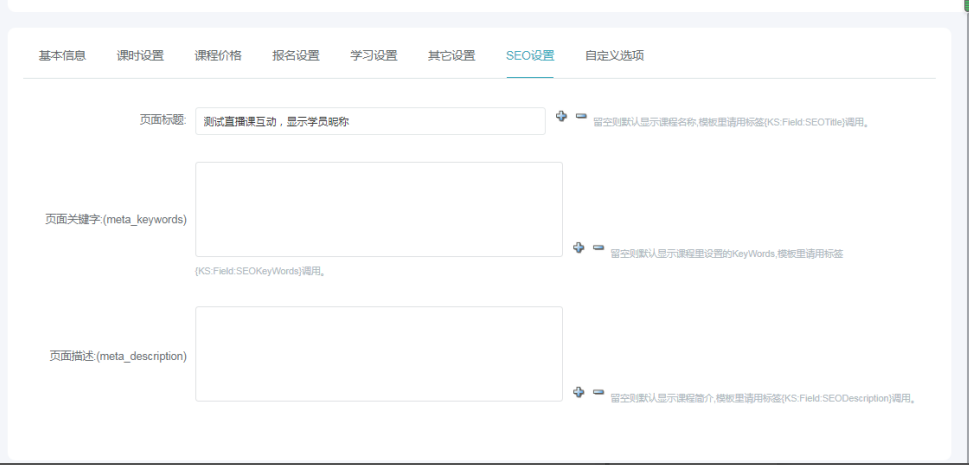
SEO设置:支持单独对课程支持单独对课程设置seo选项,利于百度引擎优化搜录。
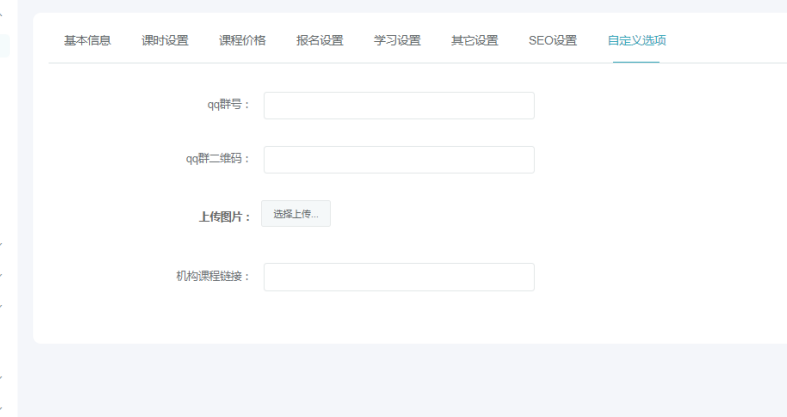
自定义选项:可设置自定义选项内容。
2.2、直播课时添加
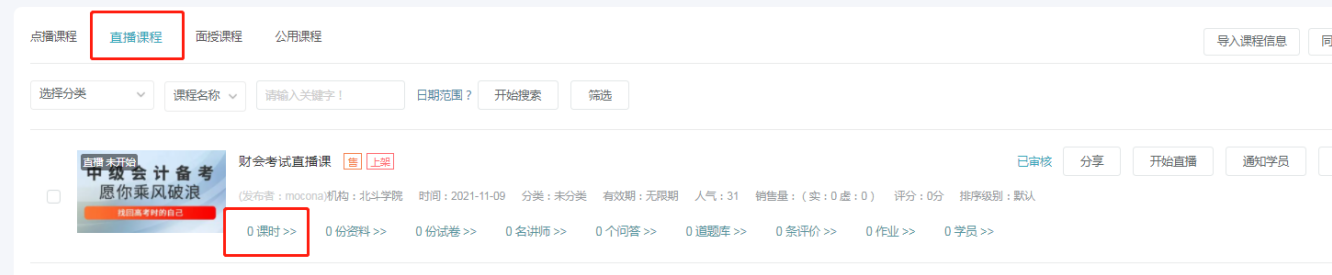
点开直播课程相关管理,“课时”进入添加。
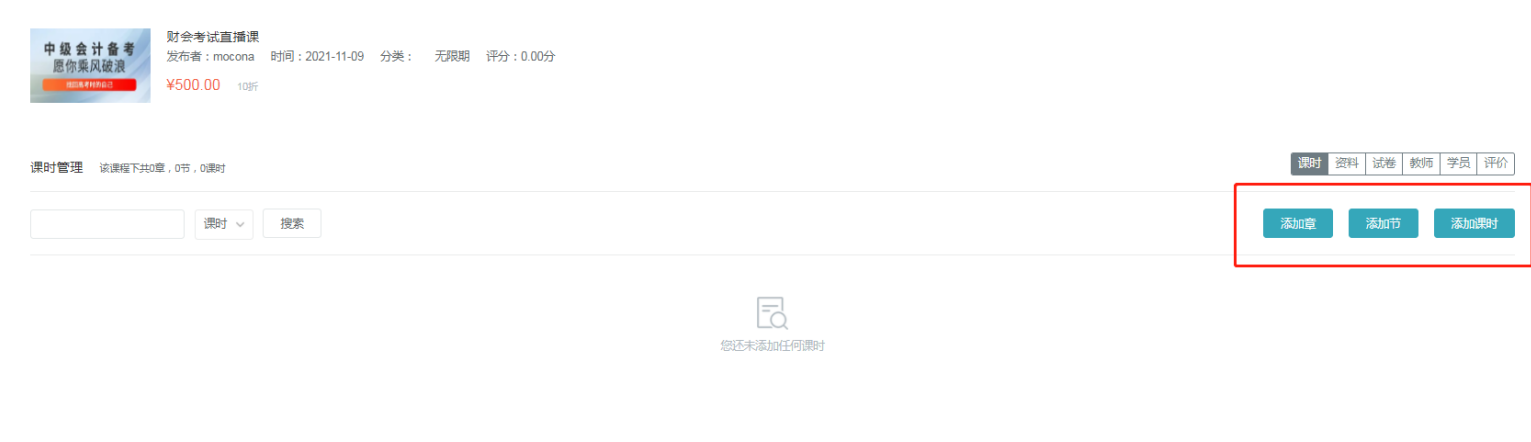
同样,先添加直播课章节,再添加课时。
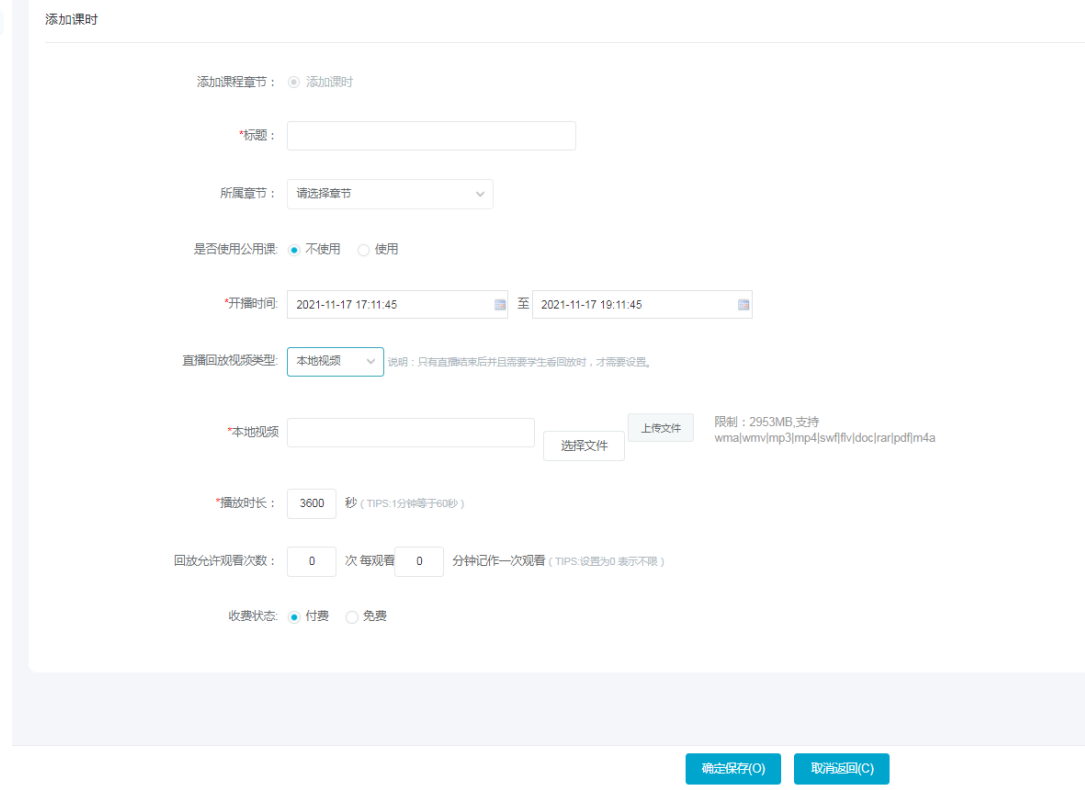
添加直播课时,需添加课程标题,开播时间收费状态等。
直播结束后,可选择上传直播回放视频。
选择本地视频
选择第三方直播回放视频类型,需填写视频ID。
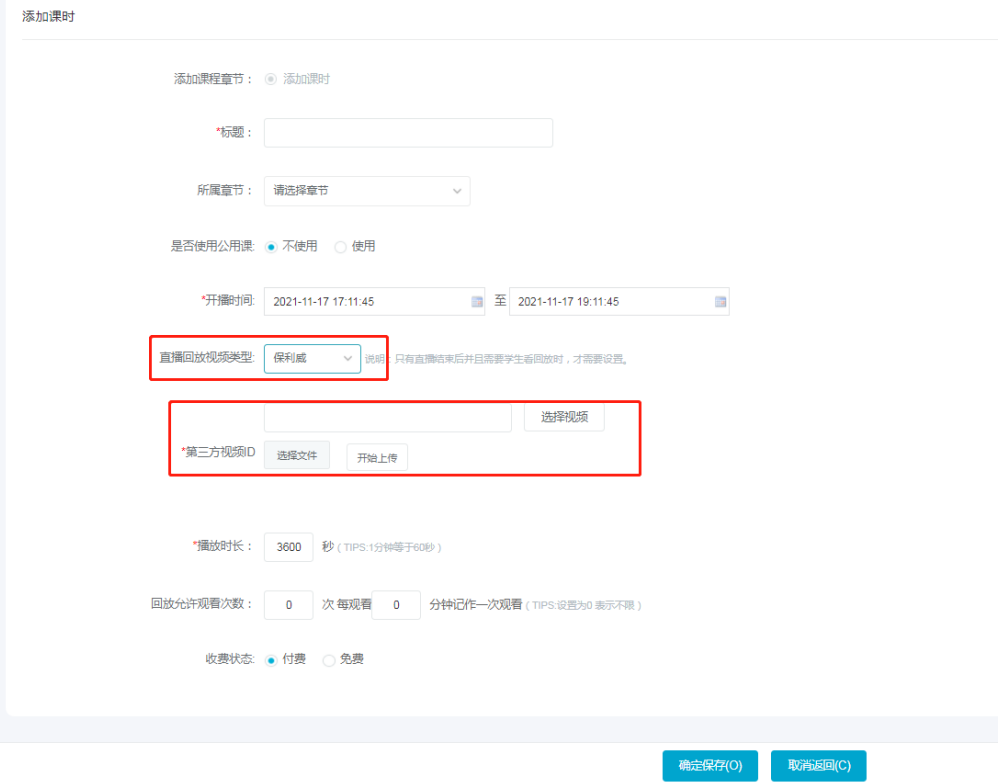
保利威直播回放设置可以参考文档:https://help.polyv.net/index.html#/live/product/live_bgm/live_bgm_operation?id=%e5%9b%9e%e6%94%be%e8%ae%be%e7%bd%ae
然后再把回放视频ID填到网校的课时里
说明:
直播课程的试卷添加和资料添加方式,跟网授课程的添加方式相同,这里不再重新说明。
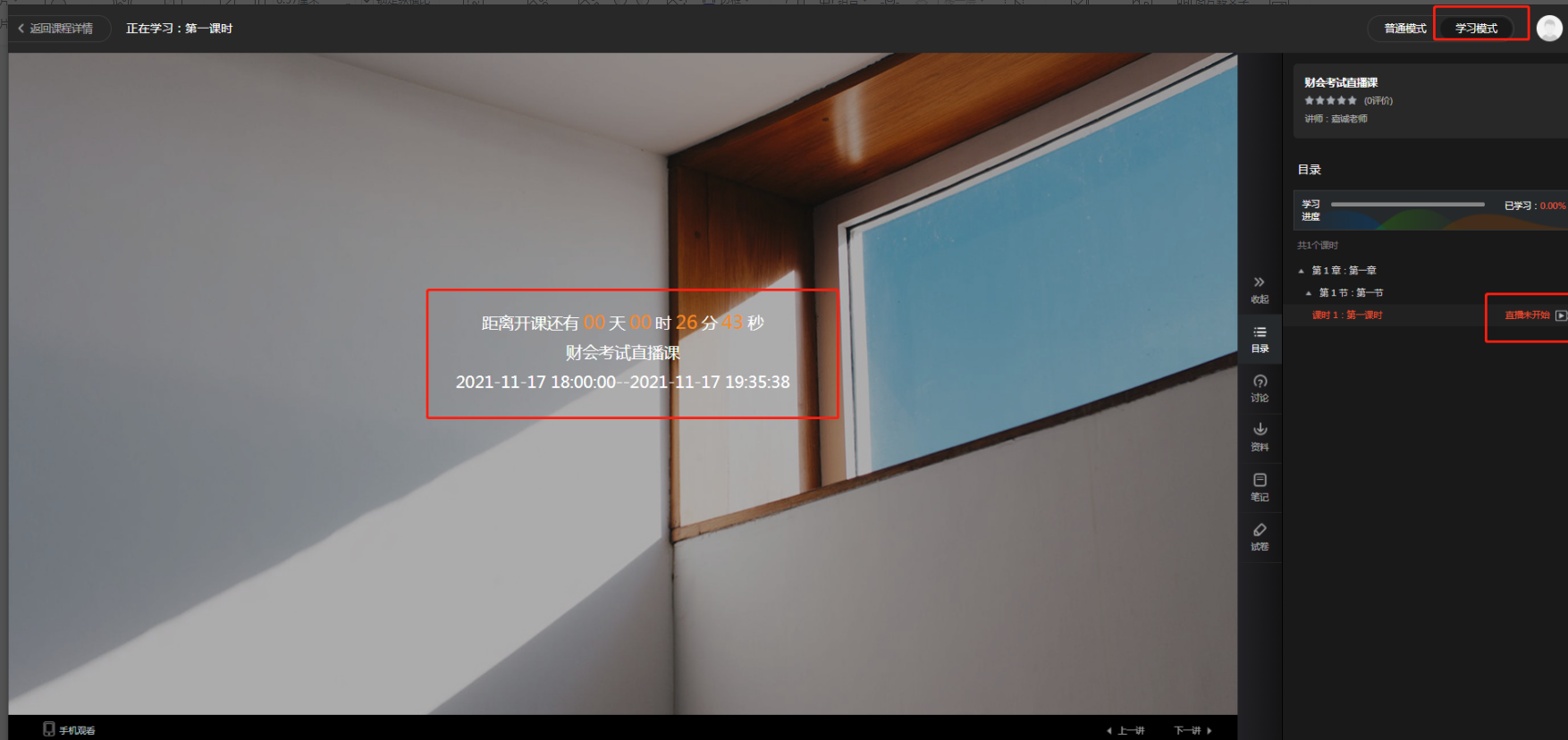
添加好直播课程,在前台即可预览到直播课程信息,报名后,即可在对应开课时间段,进入课时学习
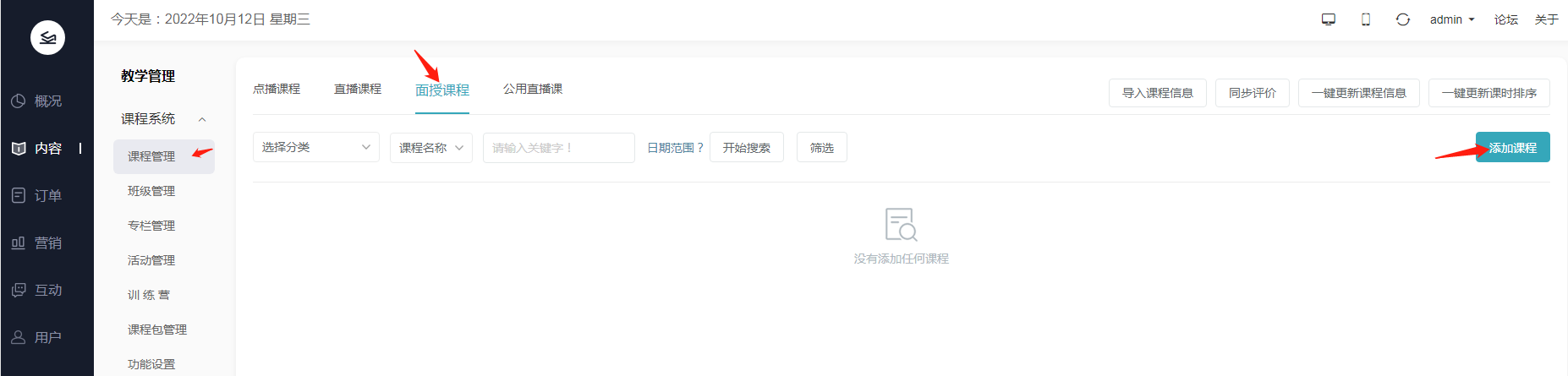
面授课程,是线下培训机构,学校把课程放到线上,方便学员在线报名交费,不然线下报名,还要发传单,填表,录入EXCEL等,麻烦。报名后学校可以排课,到了上课的时间,学员再到学校上课就好。
点击添加课程,进入面授课程信息编辑;如课程名称,可以选择课程归属地,课程教师,面授课程班型,开课时间和地点,报名有效时间,课程价格,课程介绍等,如图:
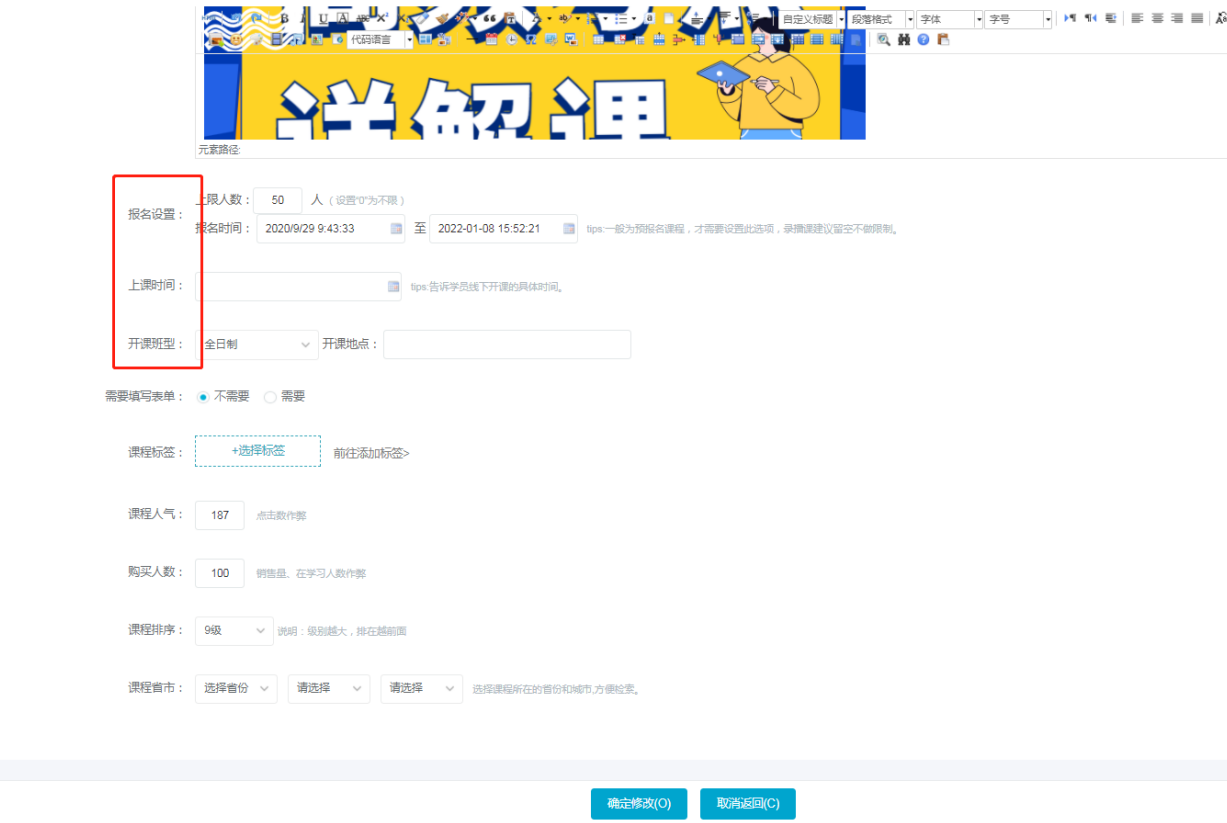
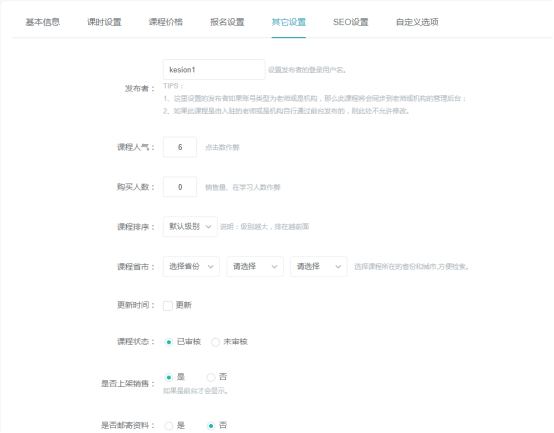
课时设置,设定发布者,课程人气,购买人数,课程排序等属性。
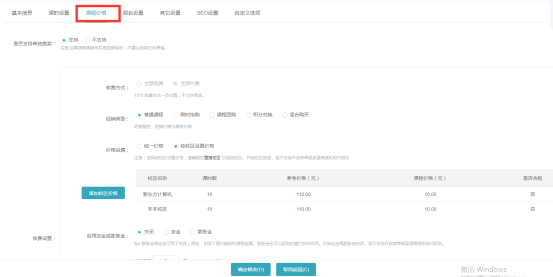
价格设置,可以按统一价格或校区设置。
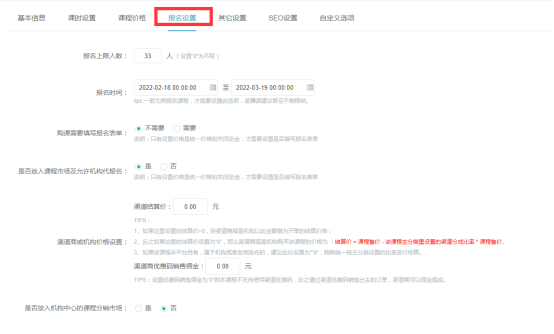
报名设置,可以设定报名上限公烽,是否需要填写报名表单,是否放入课程市场及允许机构代报名等信息。
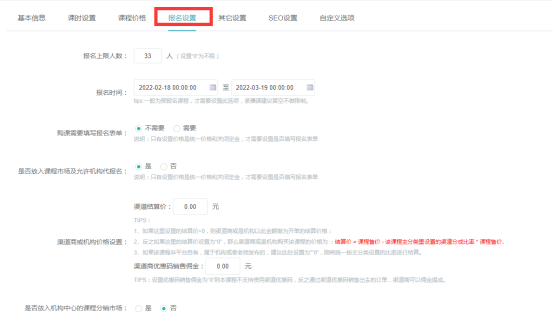
报名设置,可以设定报名上限公烽,是否需要填写报名表单,是否放入课程市场及允许机构代报名等信息。
其他设置、SEO设置、自定义选项与点播课/直播课一样的内容,不再赘述。
确定保存后,面授课程添加成功。
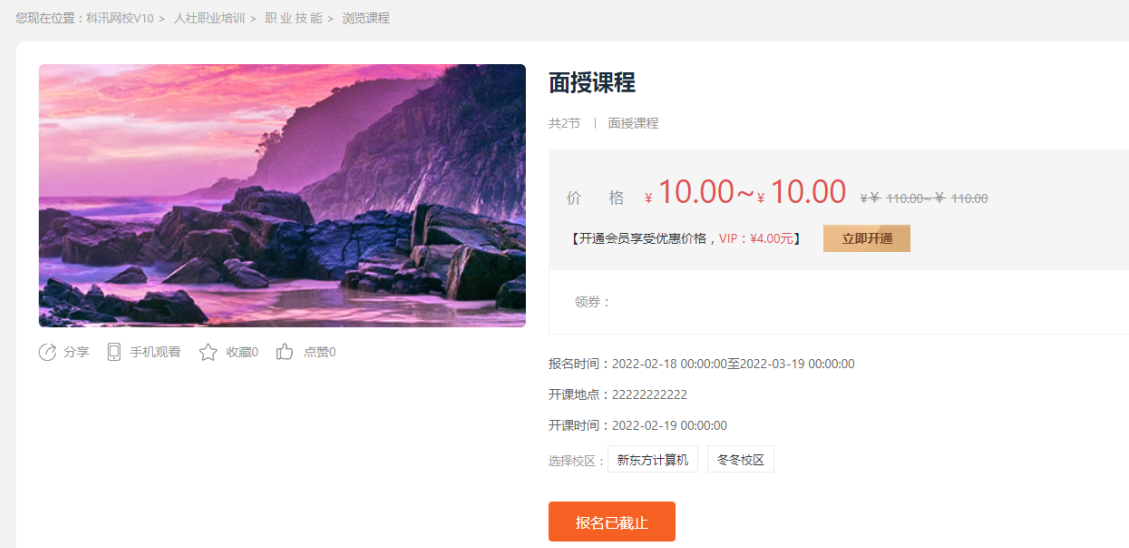
前台面授课程展示,如图:
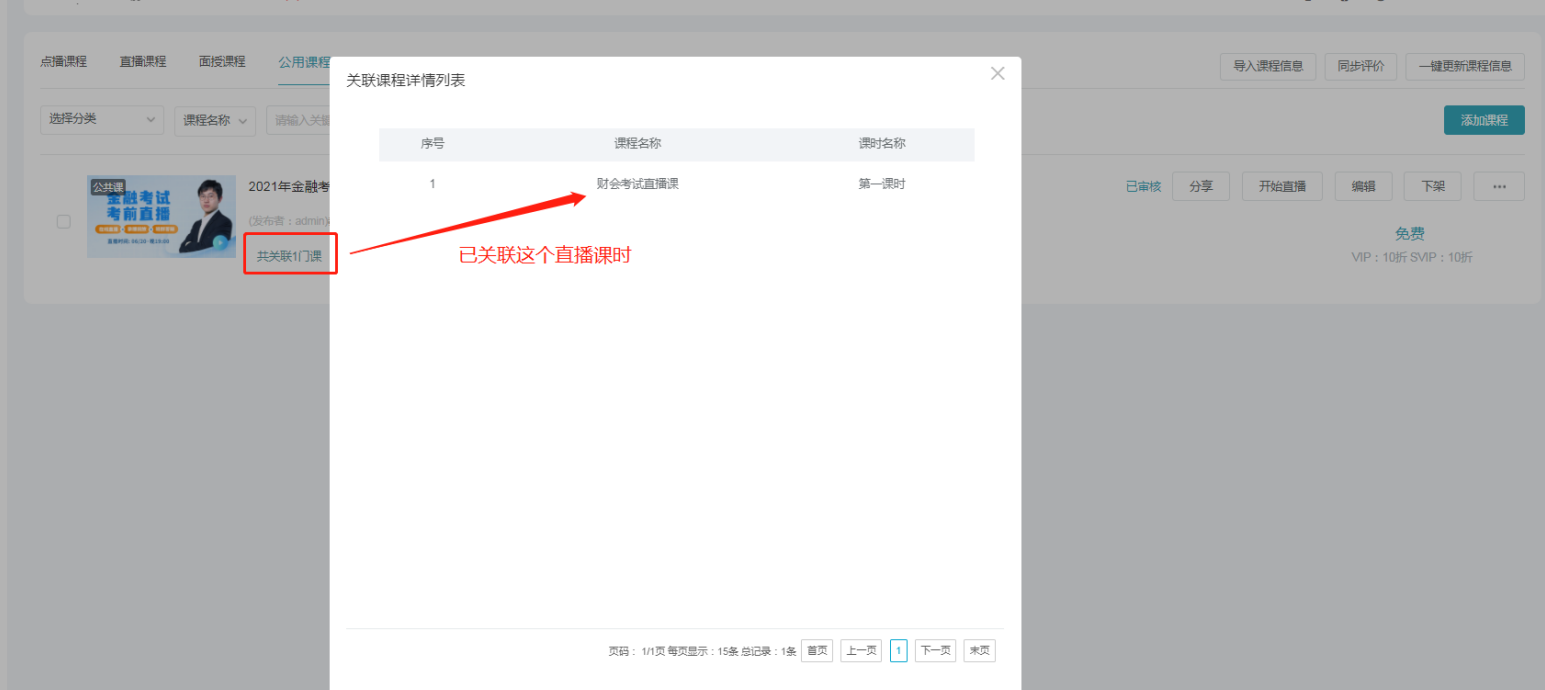
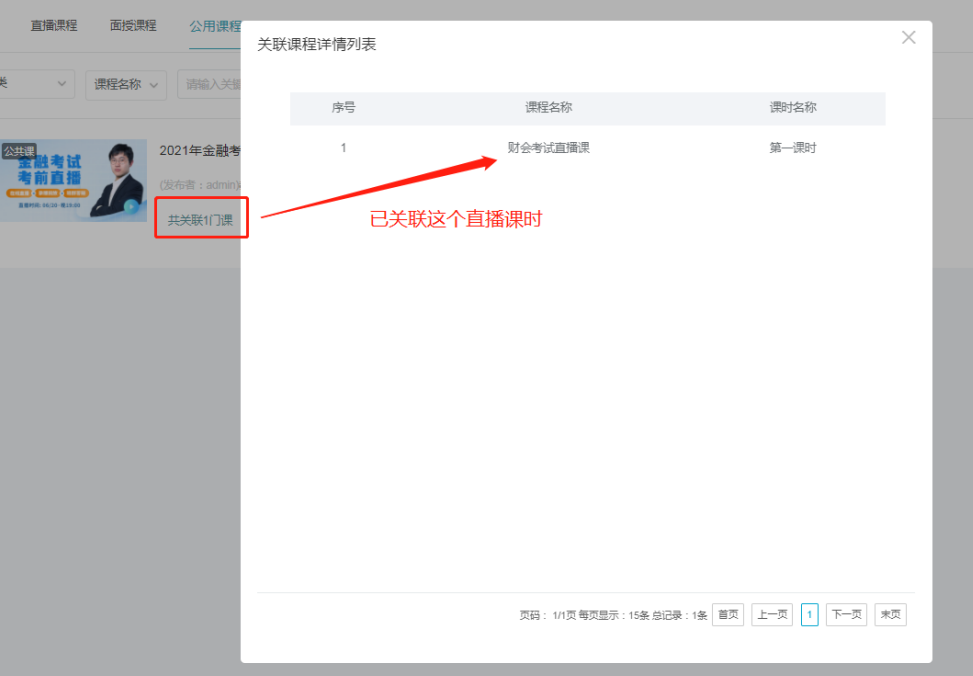
公用课,对应的直播课程,应用场景是: 多个不同的直播课程,都有一场相同的直播课,那么可以用这个共用课程开课,所有应用到这场直播的课程都能同步登录观看学习,便于不同的直播课程,同步开课学习。不需要挨个直播课去获取直播频道和开始直播。
先创建公用课

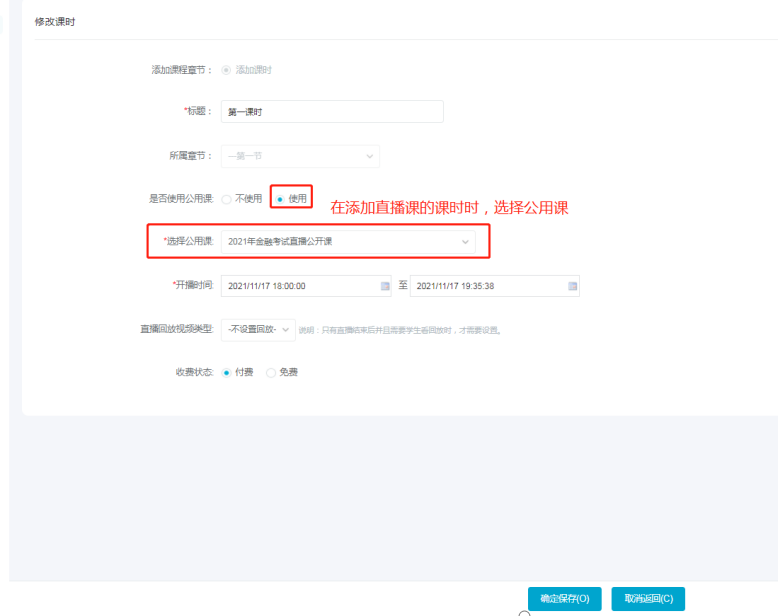
然后在创建直播课,添加课时的时候,可以选择是否使用公用课,使用的话就可以选择跟某个公用课程绑定。

科汛专注于在线教育软件及私域社交电商SaaS平台解决方案,让商业经营更简单。
地址:厦门市观音山国际商务中心6号楼606号
电话:400-008-0263/0596-2218051
邮箱:partner@kesion.com





国家高新技术认定企业

ISO20000

ISO27001

OHSAS18001
 闽公网安备 35020302001540号 统一社会信用代码:91350206MA2XN2XQ4A
国家高新技术企业编号:GR201735100465 软件企业证书号:厦RQ-2017-0034
软件产品证书号:厦RC-2017-0005
认证联盟企业编号:928180109031687687593 国际权威认证:信息技术服务管理体系标准(ISO 20000) 信息安全管理体系国际认证(ISO/IEC 27001)
闽公网安备 35020302001540号 统一社会信用代码:91350206MA2XN2XQ4A
国家高新技术企业编号:GR201735100465 软件企业证书号:厦RQ-2017-0034
软件产品证书号:厦RC-2017-0005
认证联盟企业编号:928180109031687687593 国际权威认证:信息技术服务管理体系标准(ISO 20000) 信息安全管理体系国际认证(ISO/IEC 27001)



 通用解决方案


