

 科汛网校系列(源码部署)
 培训考核系列(源码部署)
 课堂街SaaS平台
 科汛其他产品
 培训考试方案
 行业解决方案
 场景解决方案
科汛网校系列(源码部署)培训考核系列(源码部署)课堂街SaaS平台培训考试方案行业解决方案场景解决方案
场景解决方案
科汛网校系列(源码部署)培训考核系列(源码部署)课堂街SaaS平台培训考试方案行业解决方案场景解决方案进入网校分类设置,可以对点播、直播、面授、专栏、班级、考试、培训计划、活动、名师、学员进行分类管理。
点击添加分类,如下图:
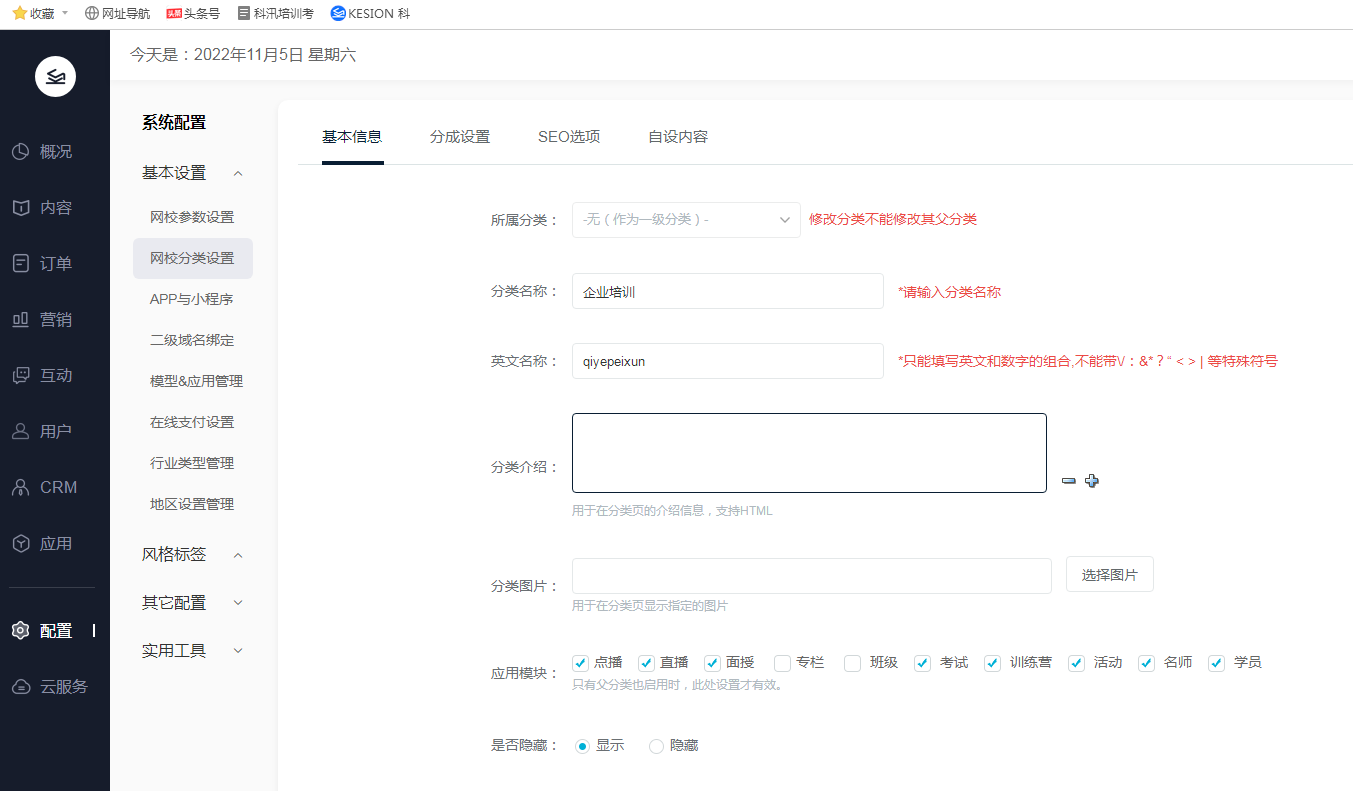
基本信息
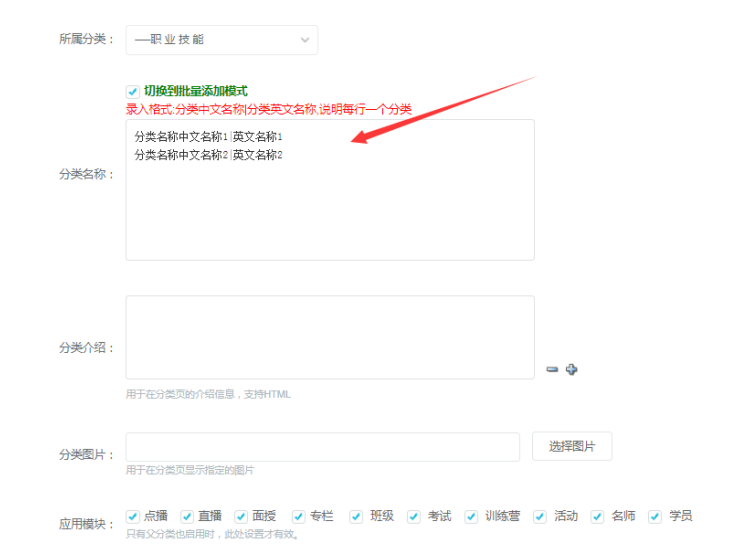
填入分类信息,可以点击切换批量添加模式。
点击批量添加模式,进入批量添加分类。
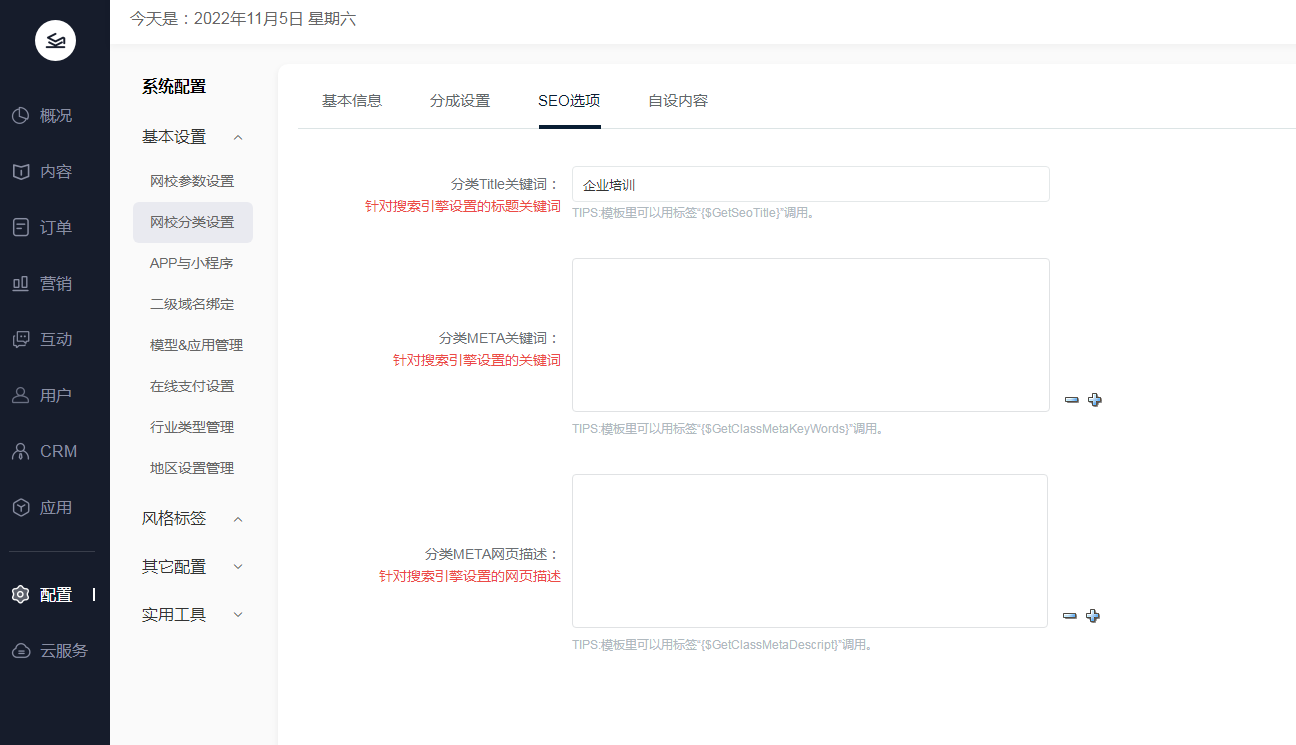
SEO选项
支持设置分类关键词和网页描述,更利于搜索引擎优化;
设置好,需要在模板里调用标签。
自设内容
根据网站的需要如果要在试卷自定义一些内容,可以在这边设置,自设内容数可以选择,需要设置几个自设内容,自设的内容中录入您要设置的内容,然后在模板中通过标签调用。
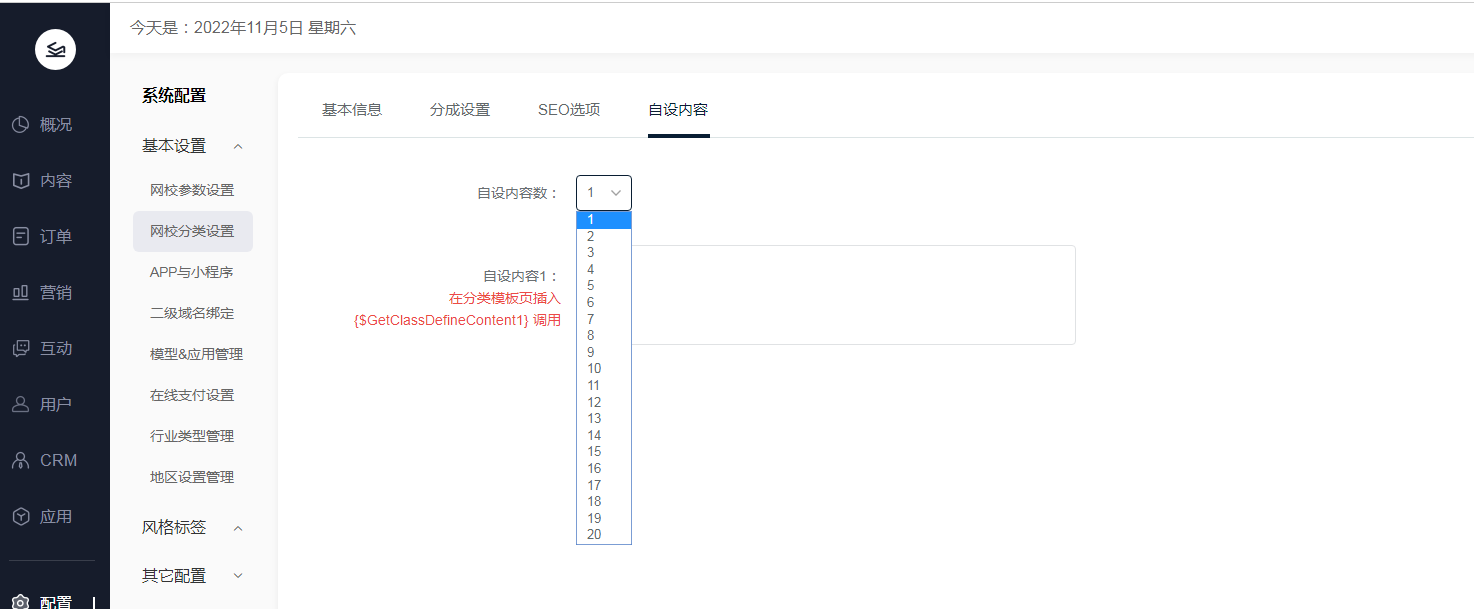
点击确定保存,完成试卷分类的添加。
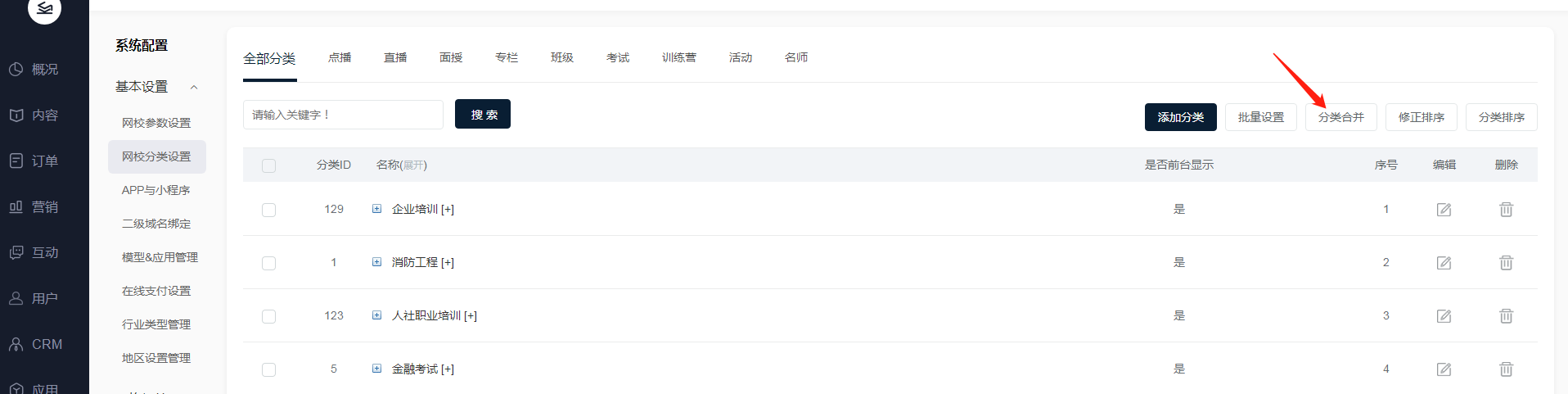
我们注意到试卷分类管理还有其他的功能选项,可以对我们已经设定的试卷进行分类排序,点击分类排序。
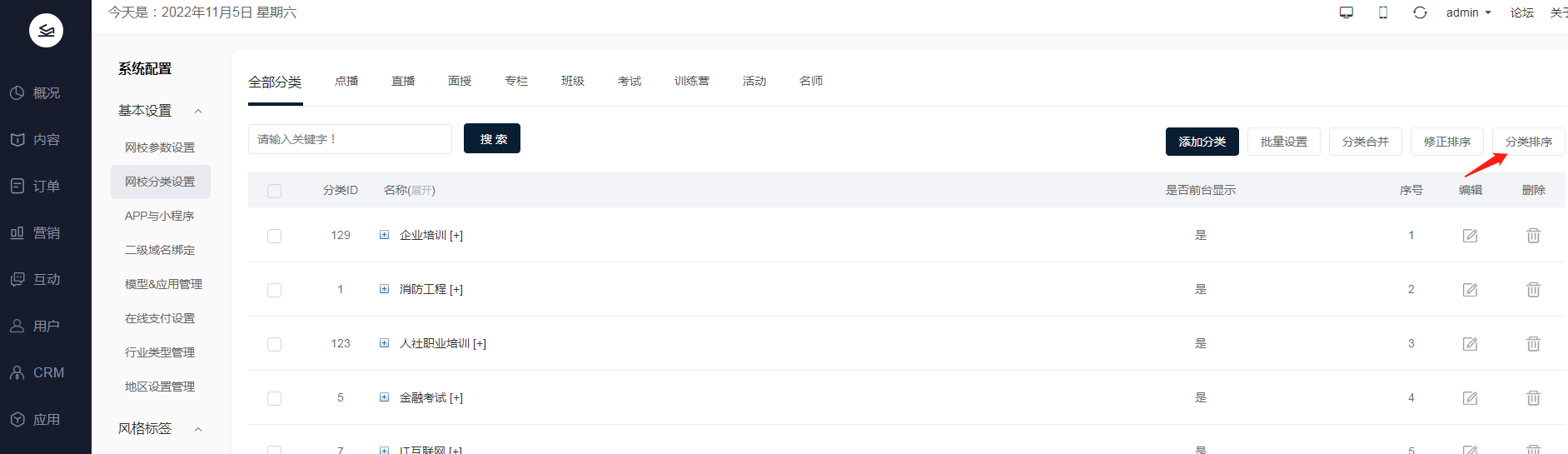
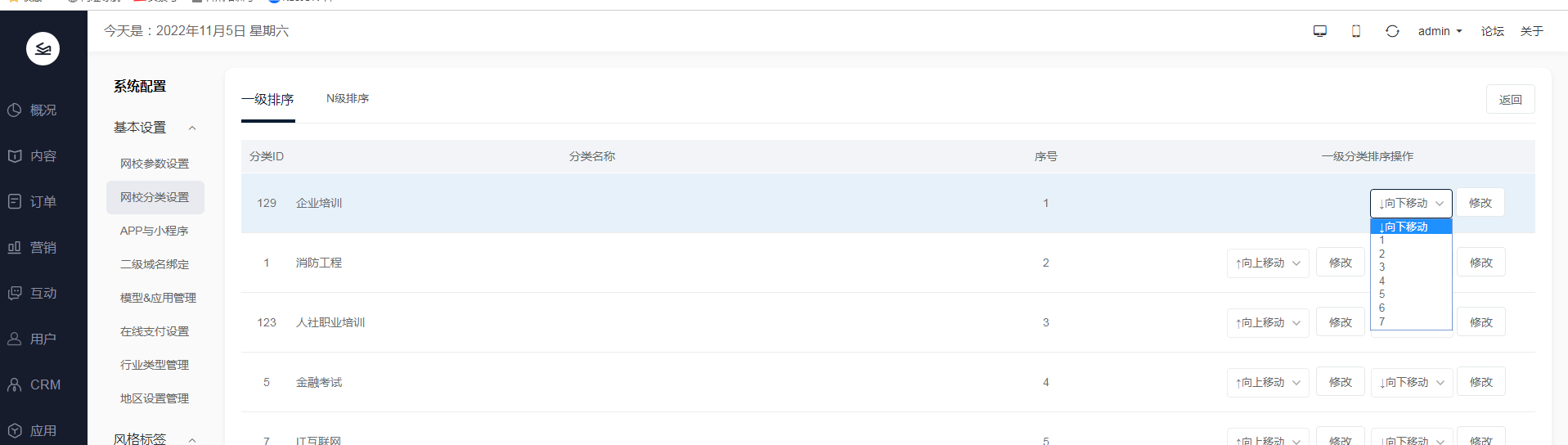
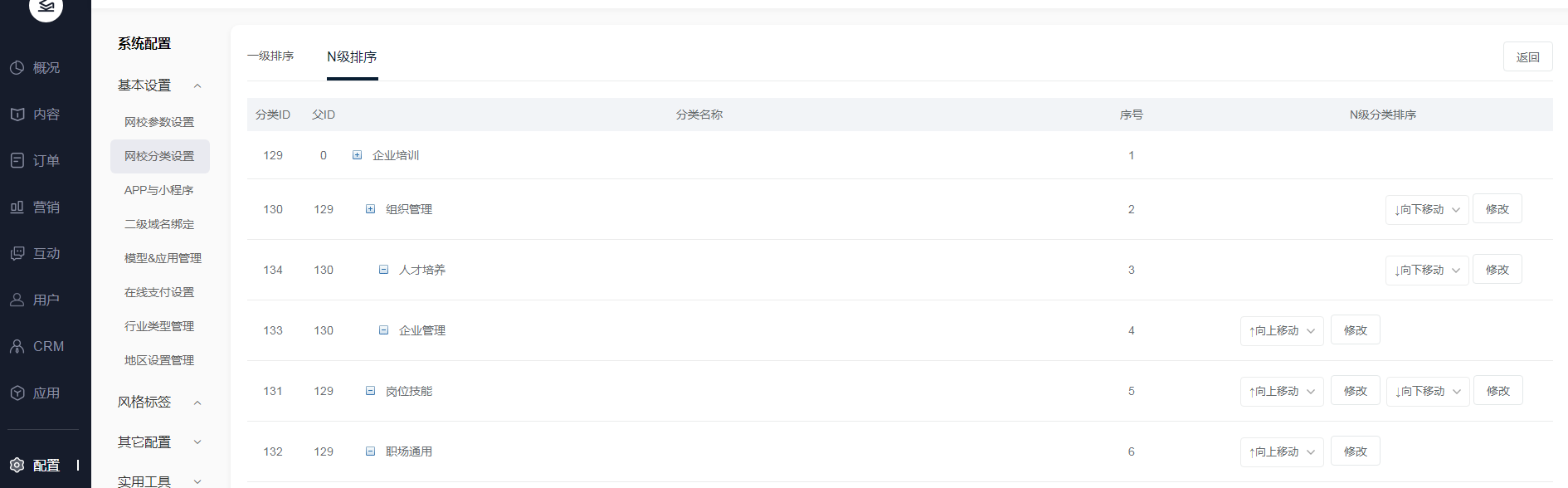
一级分类排序和N级排序
序号越小的排的位置越前面,进入一级分类排序;
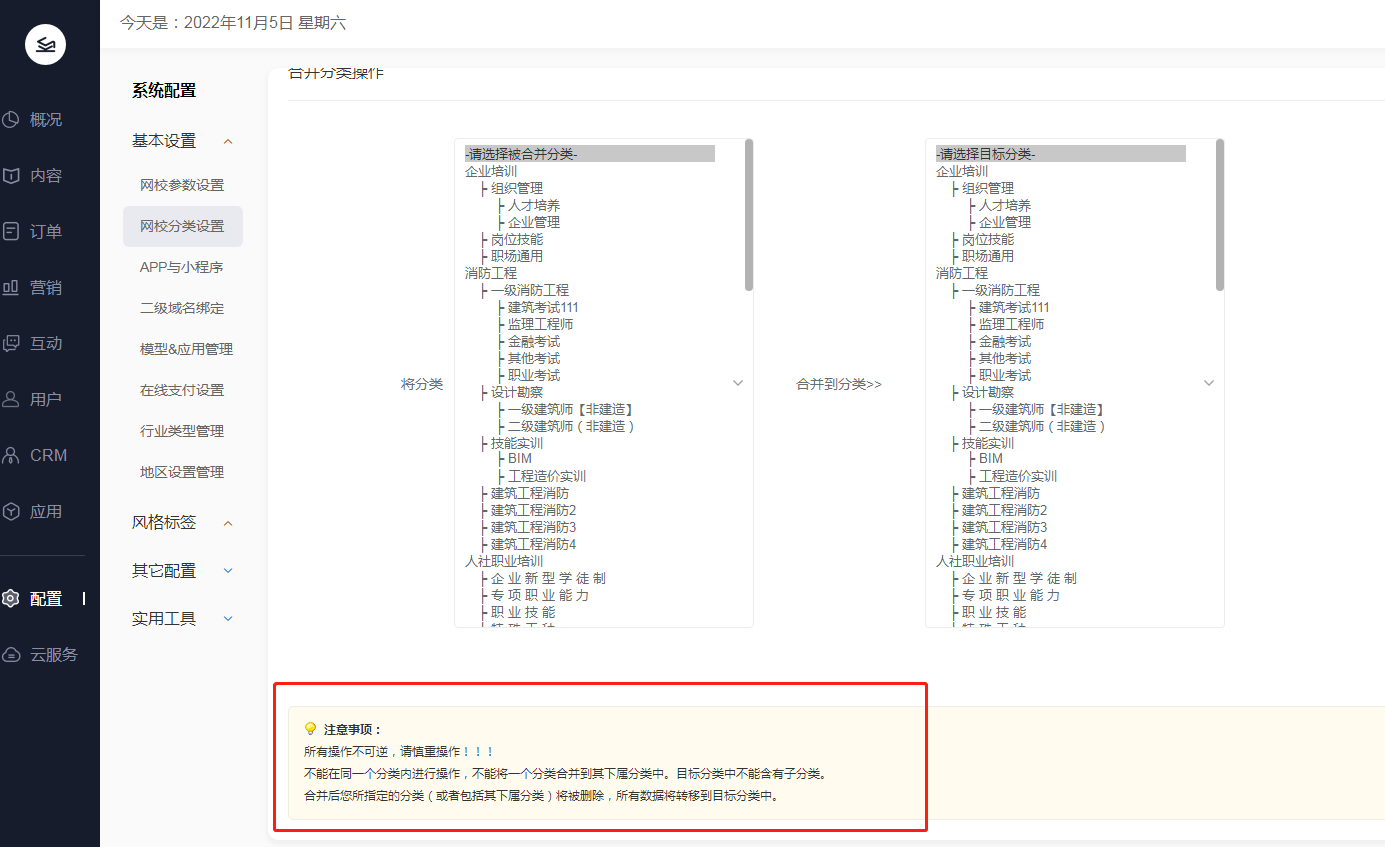
分类合并
注意事项:
所有操作不可逆,请慎重操作!
不能在同一个分类内进行操作,不能将一个分类合并到其下属分类中。目标分类中不能含有子分类。
合并后您所指定的分类(或者包括其下属分类)将被删除,所有数据将转移到目标分类中。
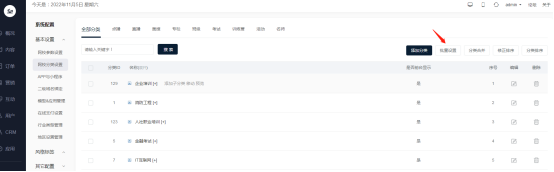
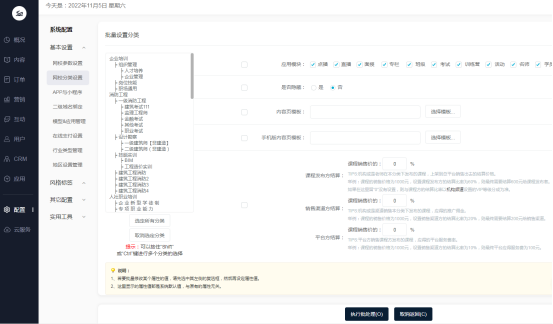
批量设置
说明:
1、若要批量修改某个属性的值,请先选中其左侧的复选框,然后再设定属性值。
2、这里显示的属性值都是系统默认值,与原有的属性无关。

科汛专注于在线教育软件及私域社交电商SaaS平台解决方案,让商业经营更简单。
地址:厦门市观音山国际商务中心6号楼606号
电话:400-008-0263/0596-2218051
邮箱:partner@kesion.com





国家高新技术认定企业

ISO20000

ISO27001

OHSAS18001
 闽公网安备 35020302001540号 统一社会信用代码:91350206MA2XN2XQ4A
国家高新技术企业编号:GR201735100465 软件企业证书号:厦RQ-2017-0034
软件产品证书号:厦RC-2017-0005
认证联盟企业编号:928180109031687687593 国际权威认证:信息技术服务管理体系标准(ISO 20000) 信息安全管理体系国际认证(ISO/IEC 27001)
闽公网安备 35020302001540号 统一社会信用代码:91350206MA2XN2XQ4A
国家高新技术企业编号:GR201735100465 软件企业证书号:厦RQ-2017-0034
软件产品证书号:厦RC-2017-0005
认证联盟企业编号:928180109031687687593 国际权威认证:信息技术服务管理体系标准(ISO 20000) 信息安全管理体系国际认证(ISO/IEC 27001)



 通用解决方案


