

 科汛网校系列(源码部署)
 培训考核系列(源码部署)
 课堂街SaaS平台
 科汛其他产品
 培训考试方案
 行业解决方案
 场景解决方案
科汛网校系列(源码部署)培训考核系列(源码部署)课堂街SaaS平台培训考试方案行业解决方案场景解决方案
场景解决方案
科汛网校系列(源码部署)培训考核系列(源码部署)课堂街SaaS平台培训考试方案行业解决方案场景解决方案前言:
使用保利威进行直播对接的时,需要到保利威视官网(http://www.polyv.net/)申请注册账号。这里我们就不介绍如何申请开发者账号了,有关账号对接不清楚的也可以联系科汛的客户经理协助。
对接步骤:
首先登录保利威的后台(http://www.polyv.net/),找到直播产品-》马上开始,如下图:
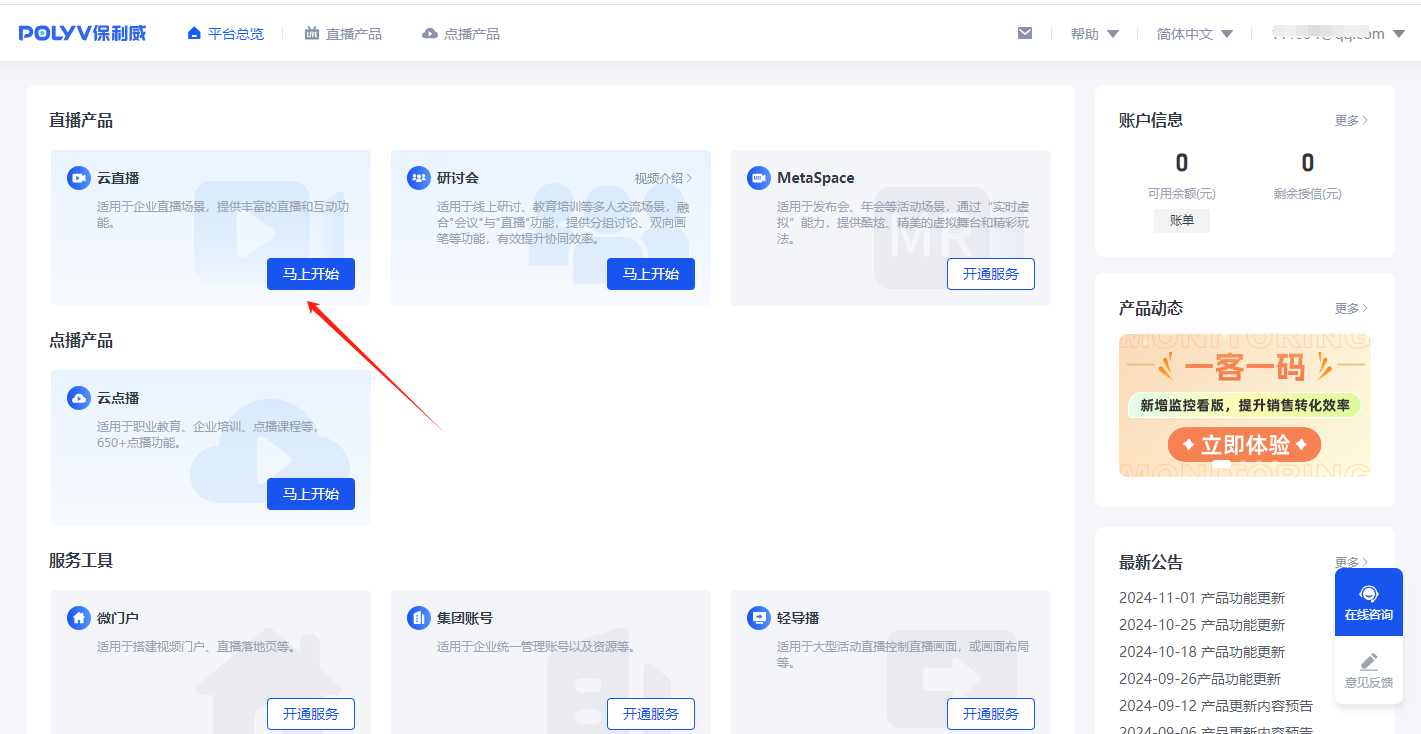
如上图:点击“马上开始”按钮后进入到直播产品的管理中心,如下图:
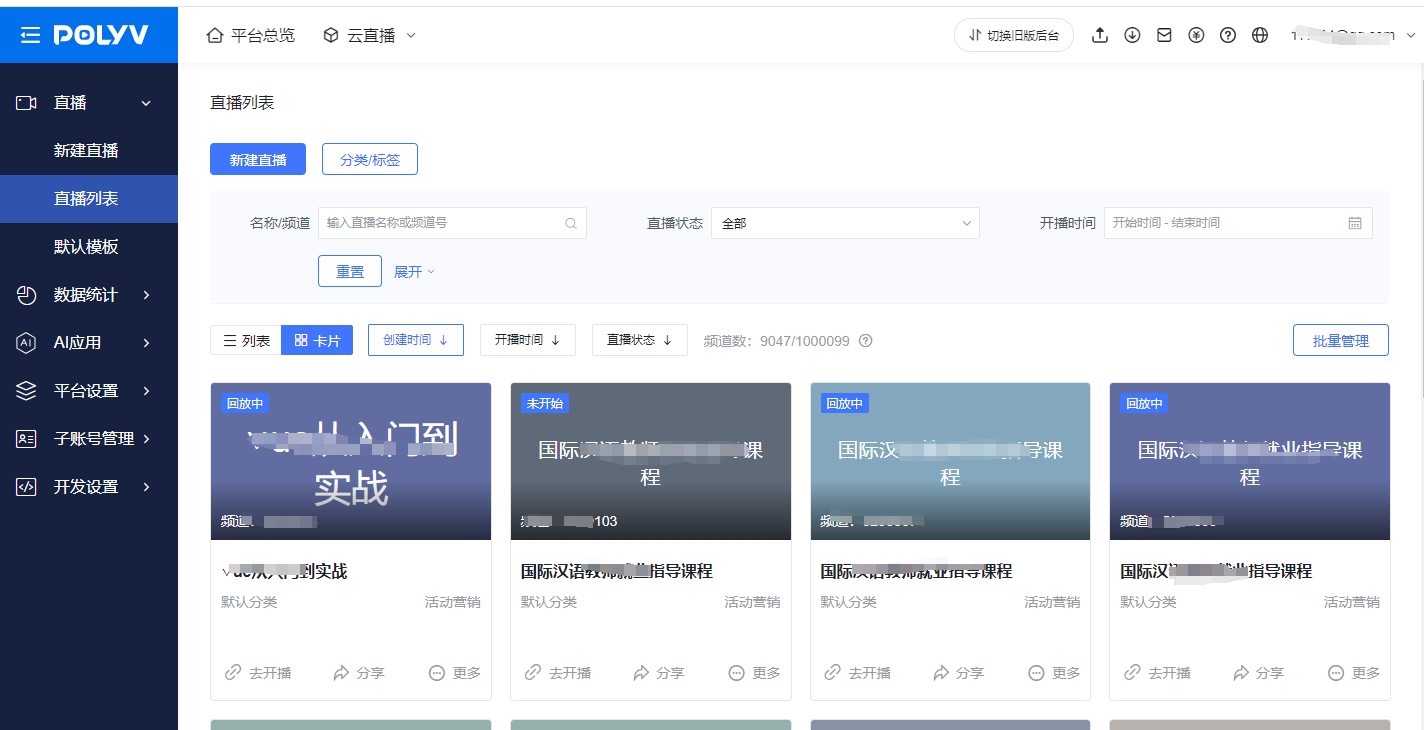
接下来我们切换到【科汛网校】的后台,如下图: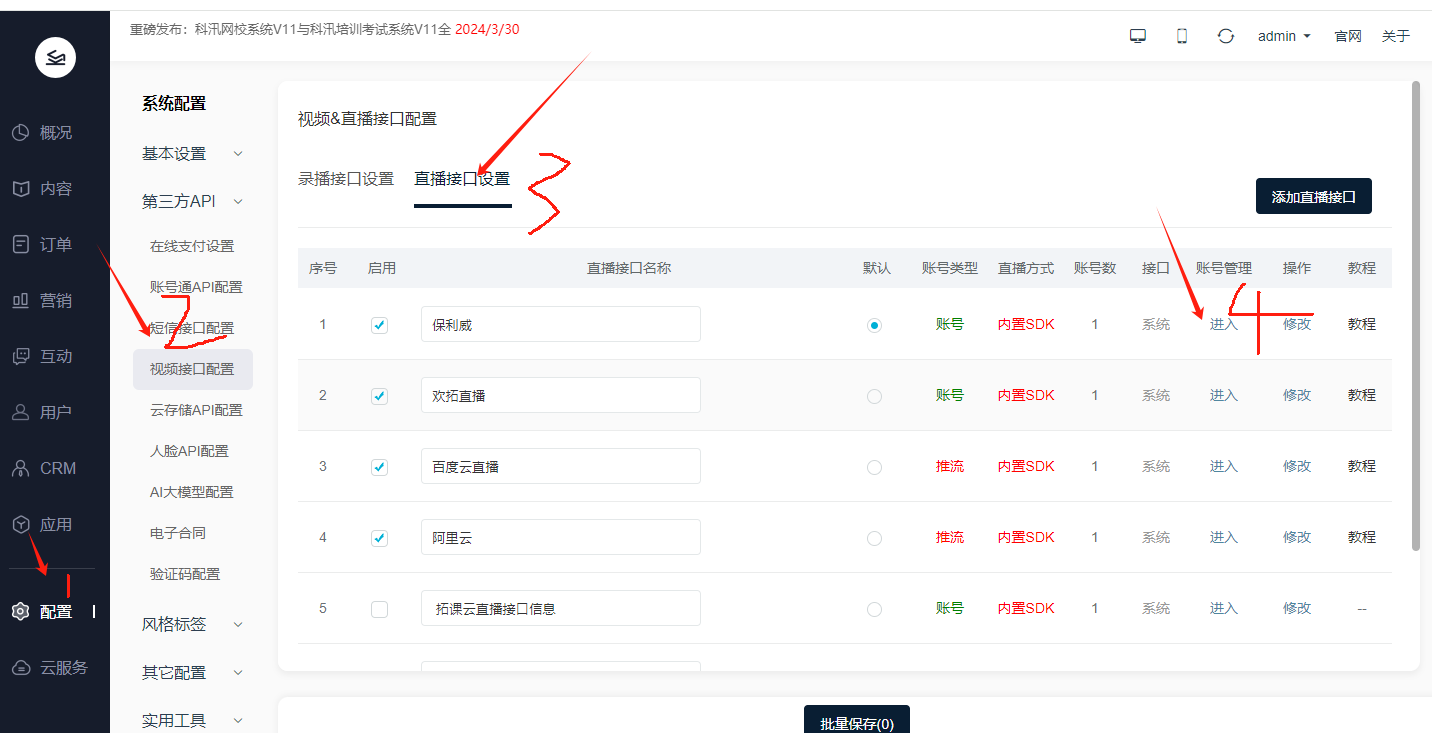
如上图,我们找到:配置->第三方API(视频接口配置)->直播接口设置->在列表中找到(保利威),并点账号管理(进入)。开始配置账号,出现如下图:
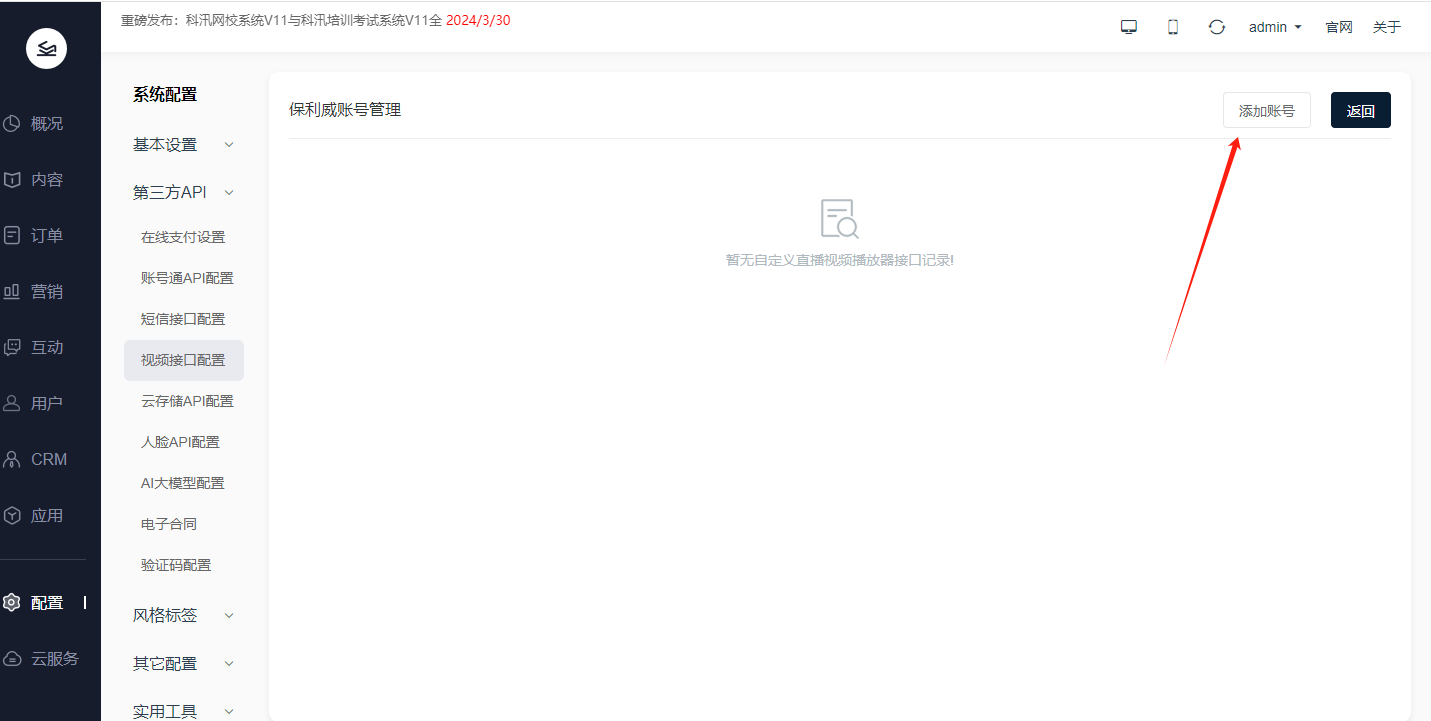
这里我们点添加账号,出现如下图:
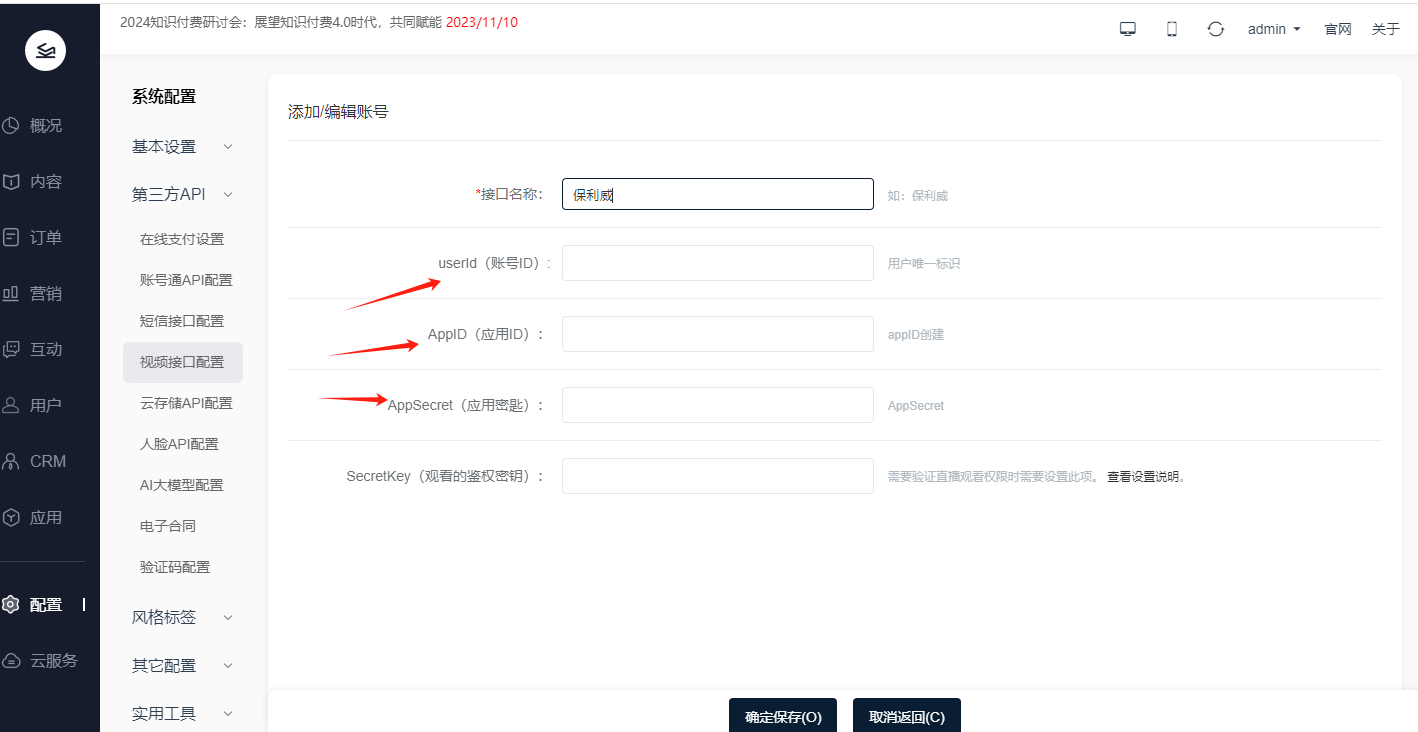
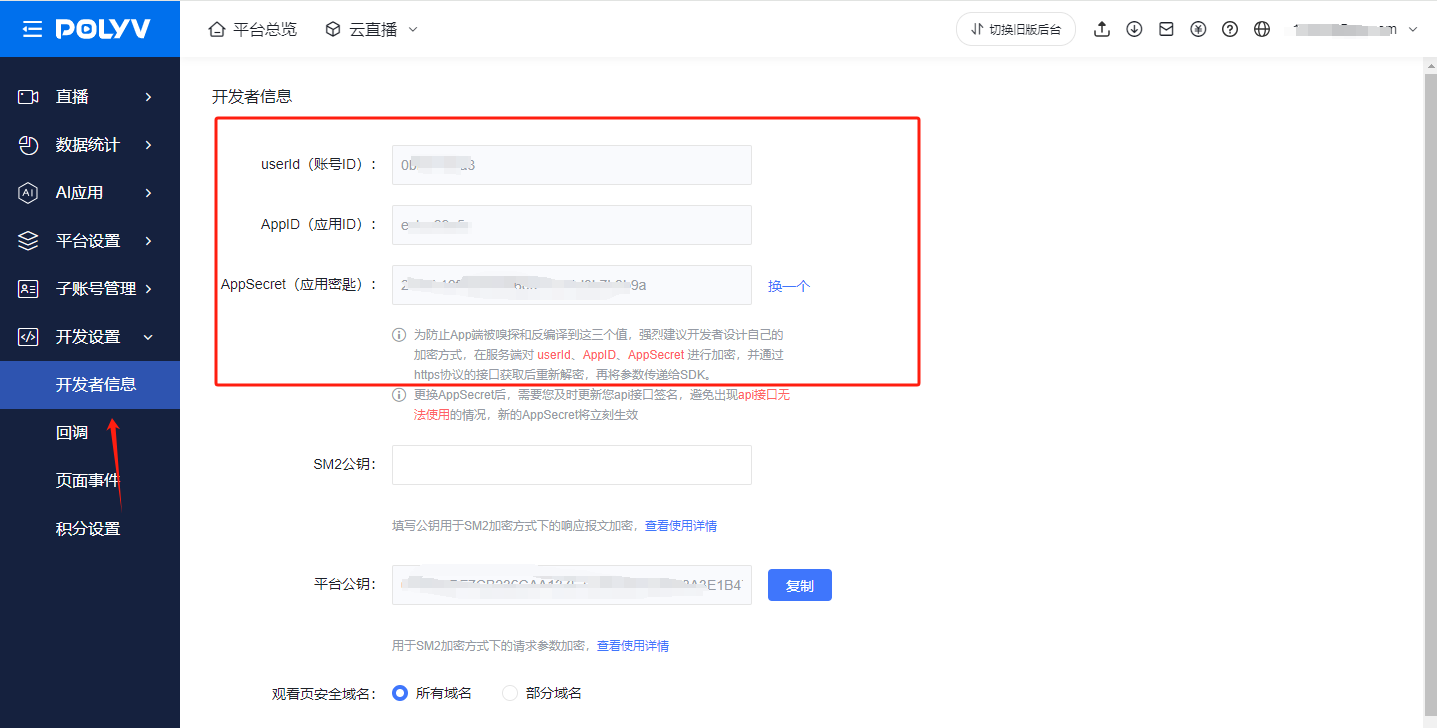
这时我们需要到保利威的后台获取开发参数,如下图:我们找到【开发设置->开发者信息】,出现如下图的各项开发配置参数,我们只需要将以下参数【userid、AppID及AppSecret】三个参数分别复制到如上图【科汛网校】的后台添加并保存即可。
接下来再来说明一下【SecretKey(观看的鉴权密钥)】参数的配置,观看鉴权密钥设置的目的是为防止保利威直播采用外链的情况,学生通过分享外链地址,导致非授权的学生也可以观察直播的权限问题,我们可以设置直播外链鉴权。防止直播被非授权的学生观看;接下来我们到保利威的直播管理后台,找到如下图: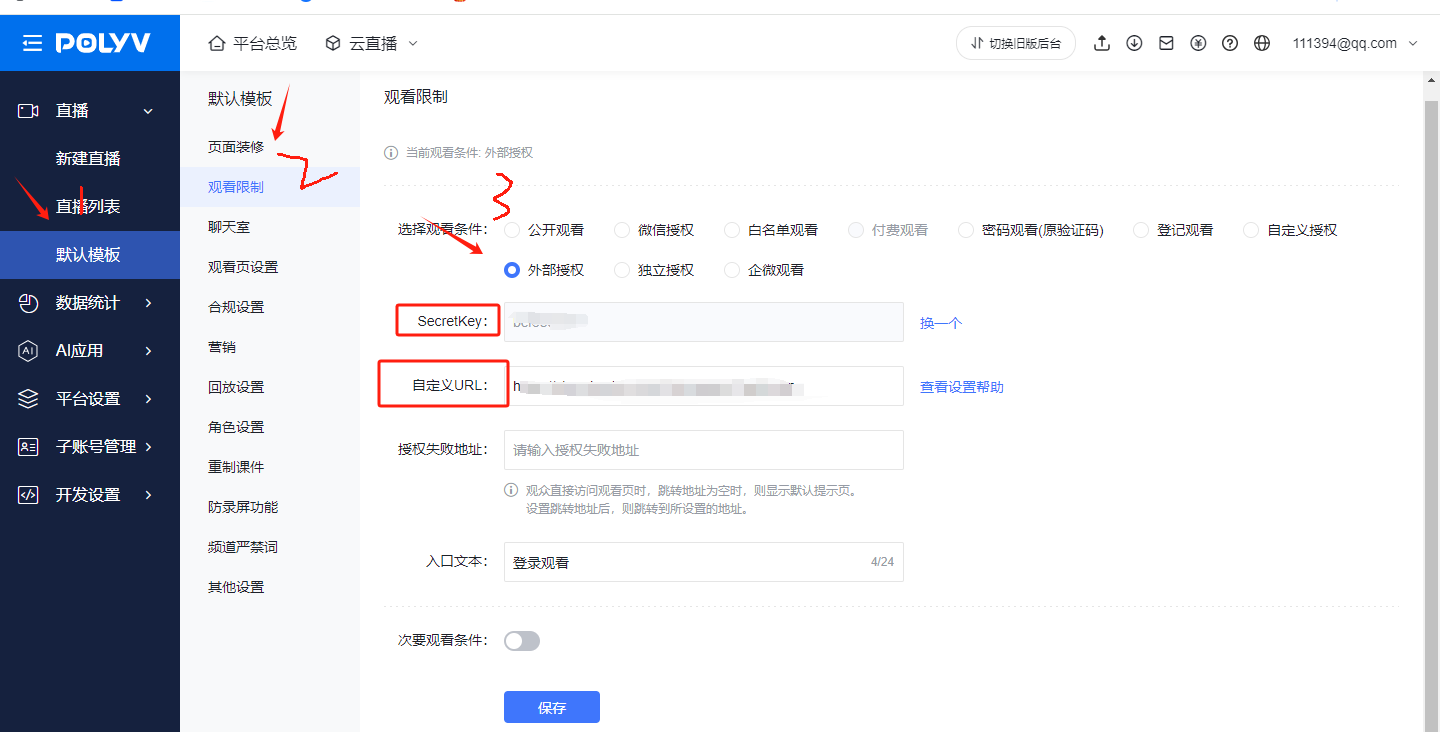
如上图:【直播->默认模板->观看限制】在右边的选择观看条件,设置为“外部授权”,SecretKey 可以随机设置一个并复制出来,而自定义URL设置为:http://您的域名/plus/yun/LiveOutAuth.aspx (注意,如果您的网站有启用https,请将http修改为https),最后“保存" 设置。
往下我们返回【科汛网校】的后台,把刚复制出来的SecretKey填写到如下地方
以上所有信息配置好,并点确认保存即可。
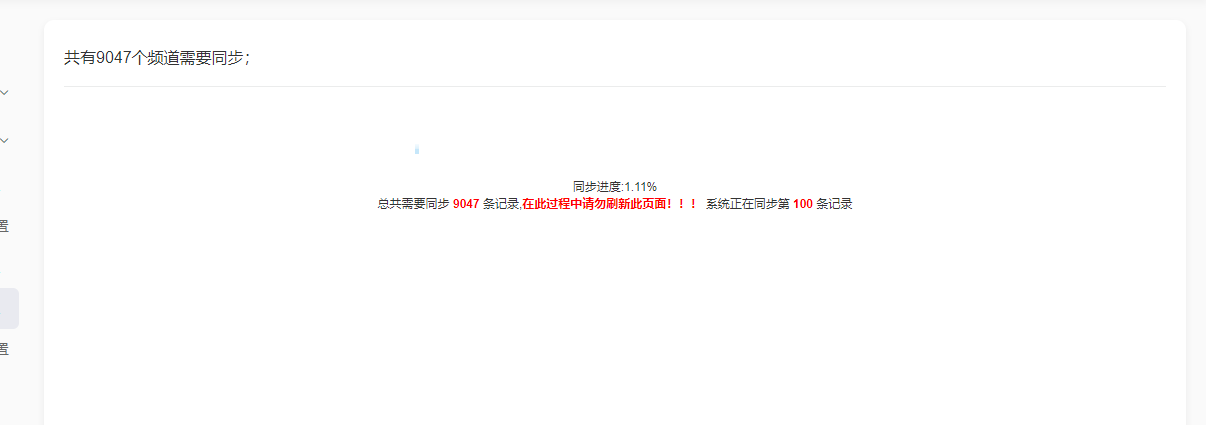
完成以上两个步骤后,保利威的直播已对接完毕。如果您在保利威后台有创建过频道,这时您也可以点击如下图的“同步直播间” 把在保利威那创建的直播间同步下来。

同步中,如下图:
按以上步骤对接好直播的配置参数后,我们就可以到【科汛网校】后台的课程管理,创建直播课程并开始直播,如下图:
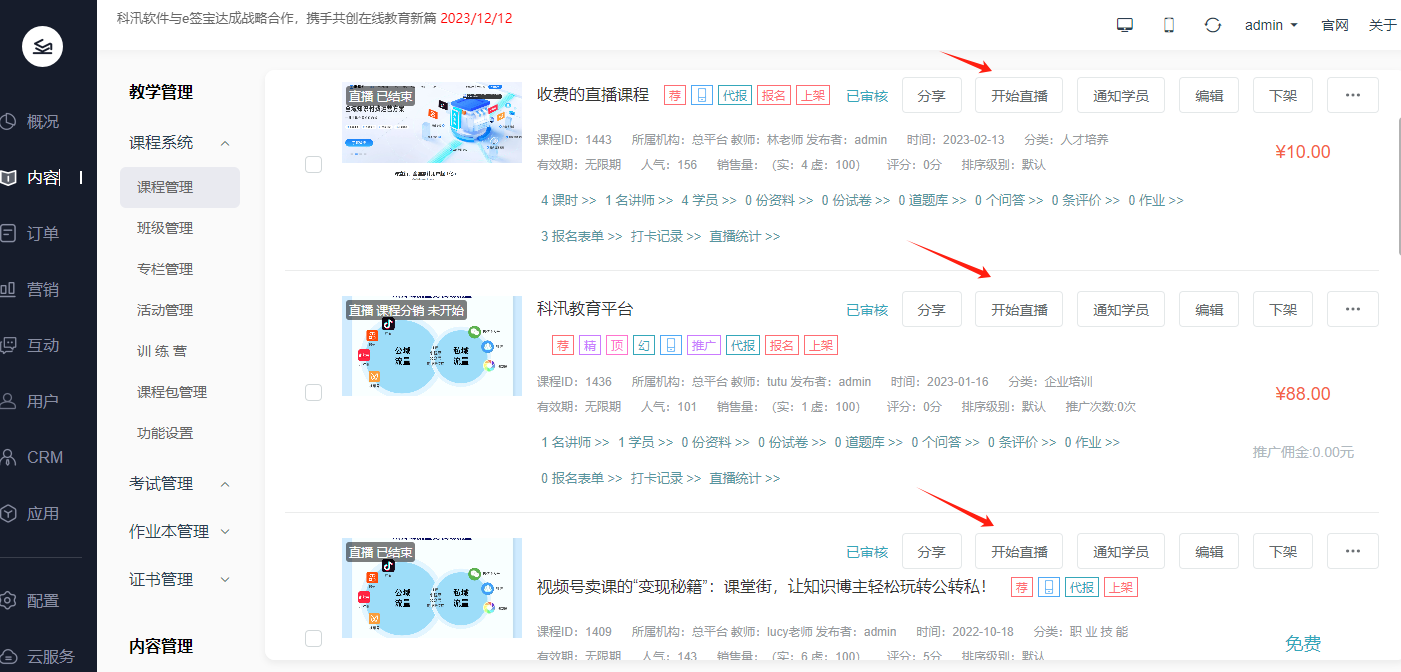
如上图,点“开始直播”按钮跳出如下效果:
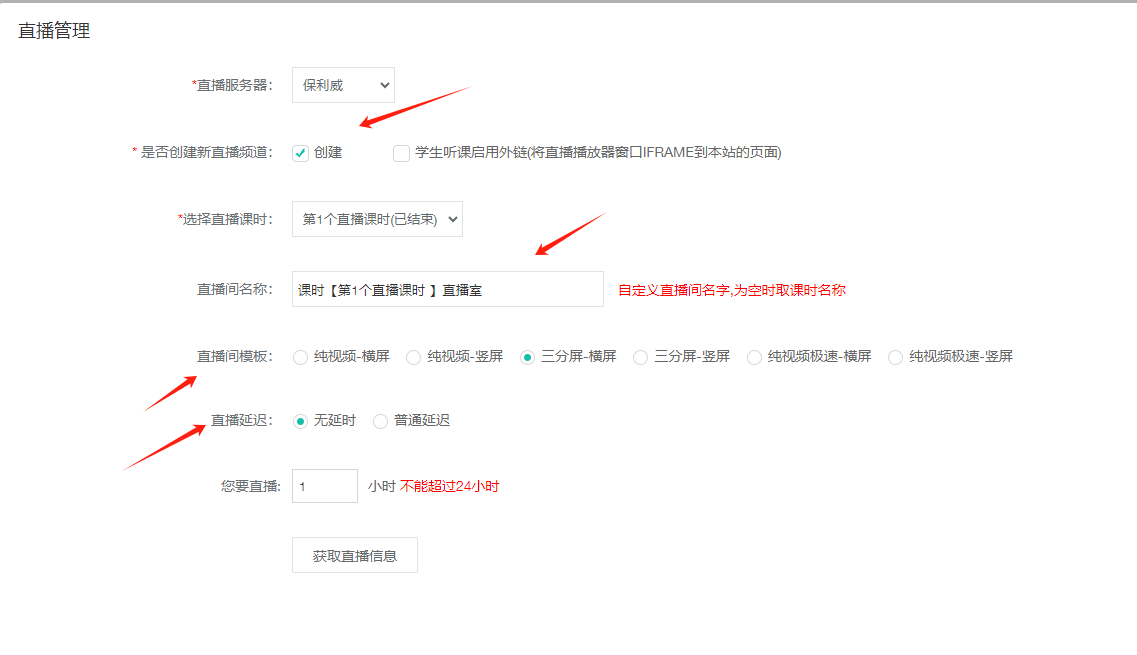
如上图:在跳出的窗口,我们选择“创建”可以直接创建一个新的直播间频道,根据实际情况设置好参数,最后点“获取直播信息”即可。出现如下图:
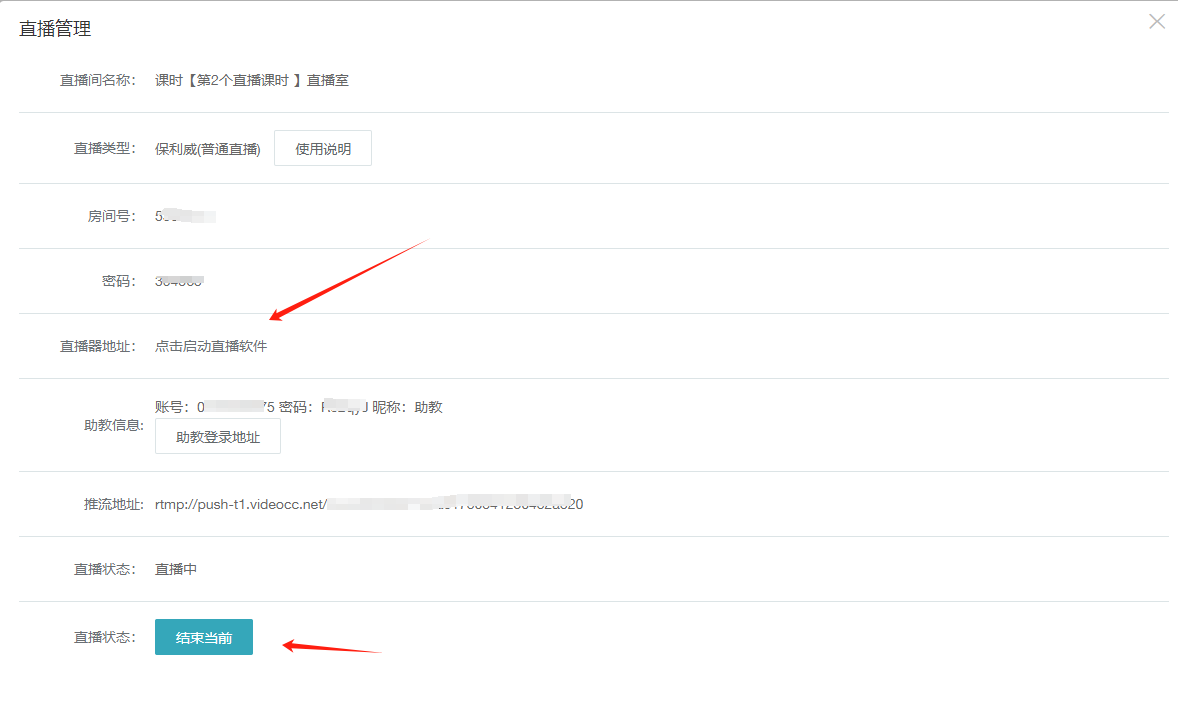
如上图,我们可以点”点击启动直播软件“下载直播软件并开始直播。如果要结束直播则点“结束当前”按钮结束当前直播。
特别说明:
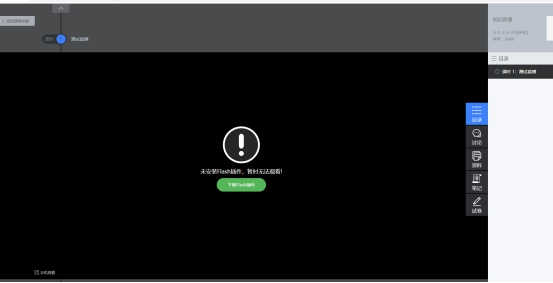
如果学生进入到直播页面不加载直播播器,请右浏览器右上角,设置“加载不安全脚本”,如下图
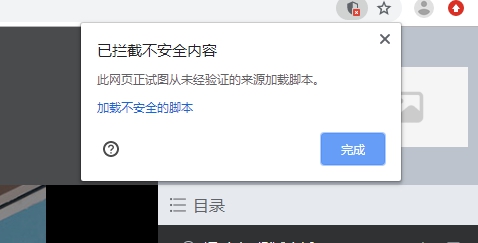
然后如下图,点击“下载FLASH插件”:
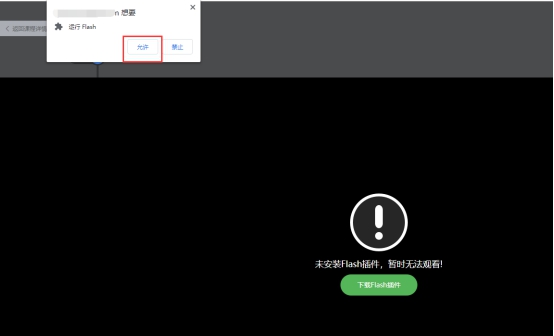
运行FLASH,如下图,请点击允许。
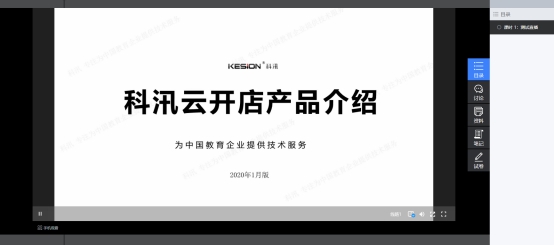
这时候就可以正常看直播了,如下图:

科汛专注于在线教育软件及私域社交电商SaaS平台解决方案,让商业经营更简单。
地址:厦门市观音山国际商务中心6号楼606号
电话:400-008-0263/0596-2218051
邮箱:partner@kesion.com





国家高新技术认定企业

ISO20000

ISO27001

OHSAS18001
 闽公网安备 35020302001540号 统一社会信用代码:91350206MA2XN2XQ4A
国家高新技术企业编号:GR201735100465 软件企业证书号:厦RQ-2017-0034
软件产品证书号:厦RC-2017-0005
认证联盟企业编号:928180109031687687593 国际权威认证:信息技术服务管理体系标准(ISO 20000) 信息安全管理体系国际认证(ISO/IEC 27001)
闽公网安备 35020302001540号 统一社会信用代码:91350206MA2XN2XQ4A
国家高新技术企业编号:GR201735100465 软件企业证书号:厦RQ-2017-0034
软件产品证书号:厦RC-2017-0005
认证联盟企业编号:928180109031687687593 国际权威认证:信息技术服务管理体系标准(ISO 20000) 信息安全管理体系国际认证(ISO/IEC 27001)


 通用解决方案


